
Appearance
WSL
WSL 是 Windows 子系统 for Linux,它可以在 Windows 上运行 Linux 环境。
参考文档
Windows跑AI Agent,WSL才是终极答案,别羡慕Mac了, WSL保姆级全攻略,海量实战教程,一期视频精通
前置条件确认
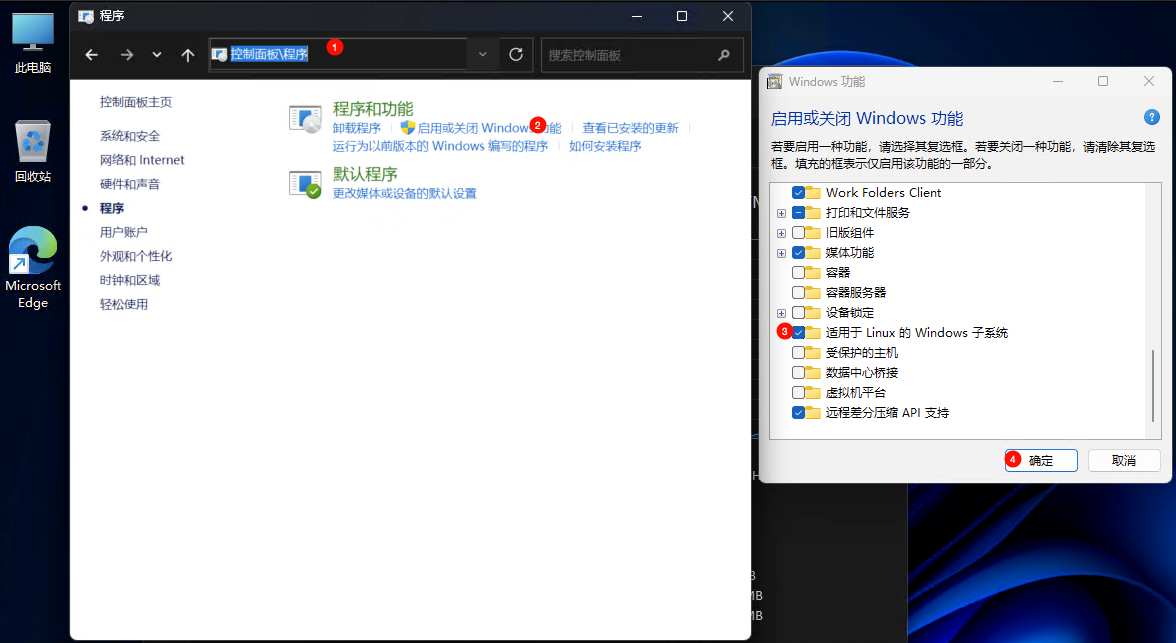
控制面板-开启功能
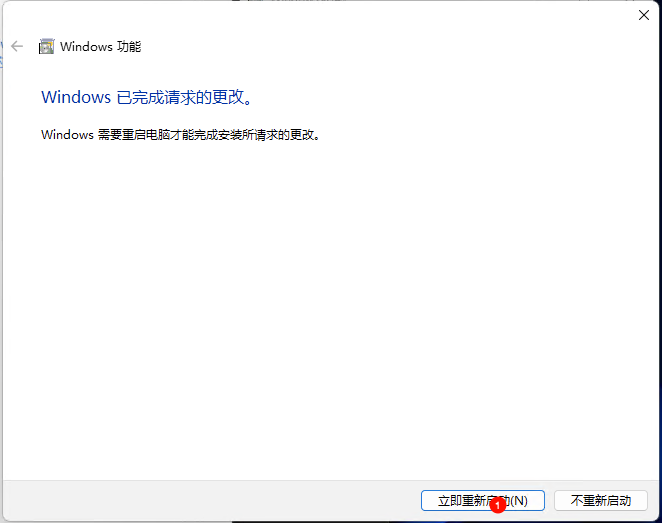
控制面板-程序-开启功能,确保开启了“适用于Linux的Windows 子系统”功能。
CPU开启虚拟化
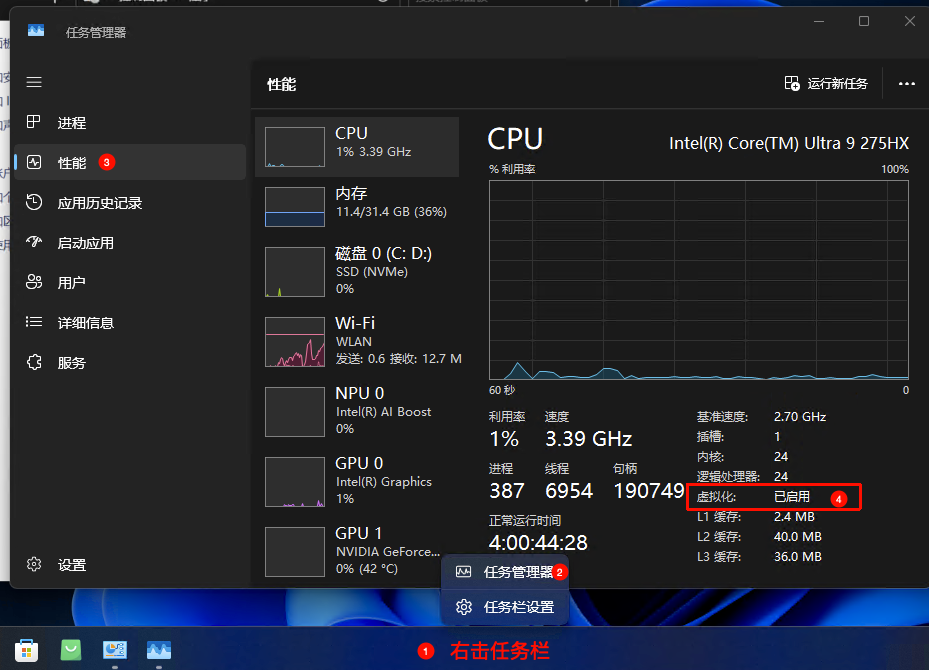
未开启的话,自行找豆包了解如何开启,本文不再赘述
1.安装wsl
打开管理员权限的PowerShell,执行以下命令安装wsl2: 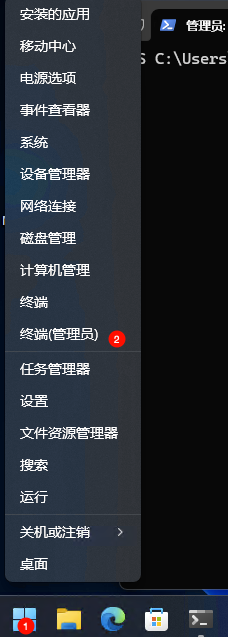
shell
# 安装wsl2
wsl --install --web-download执行安装命令,等待安装完成 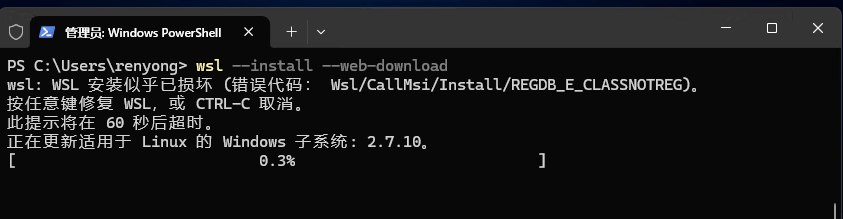
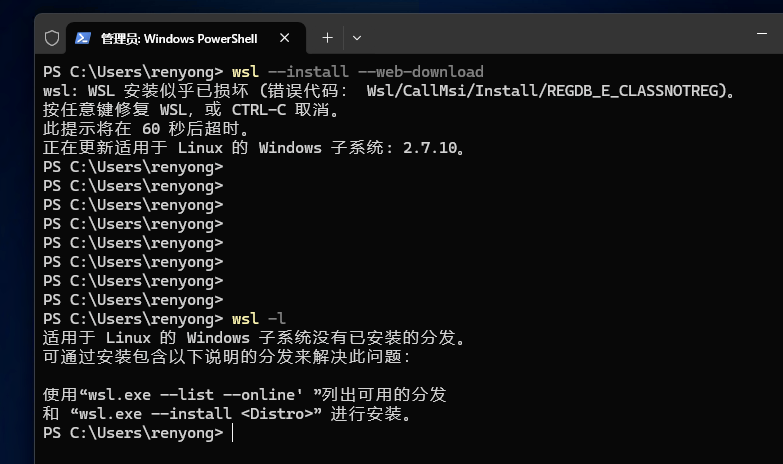
2.安装子系统
TIP
密码是密文输入,终端上不显示密码
shell
# 安装wsl2,安装到D盘
wsl --install Ubuntu --location D:\wsl\ubuntu --web-download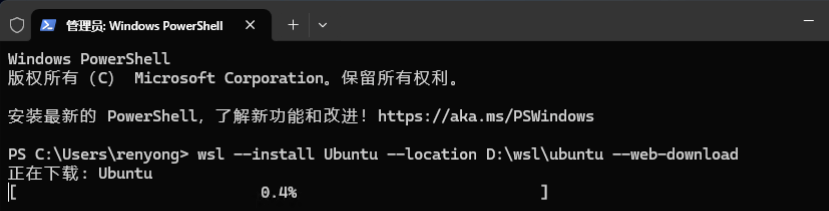
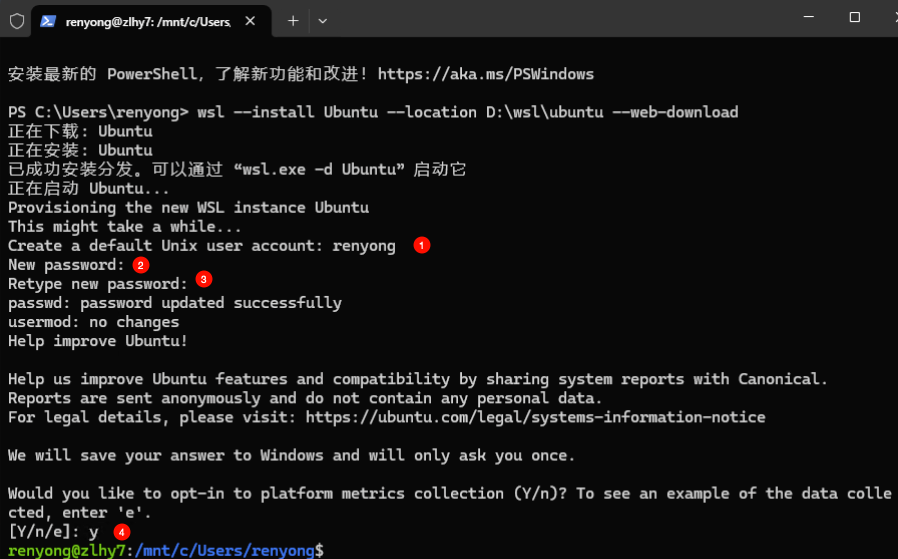
安装kali-linux
shell
# 安装kali-linux
wsl --install kali-linux --location D:\wsl\kali-linux --web-download3.进入虚拟机
- 命令行启动
shell
wsl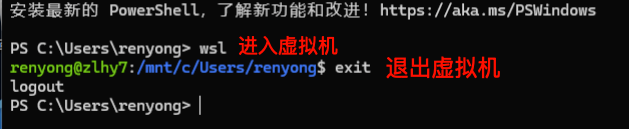
- 图形化启动
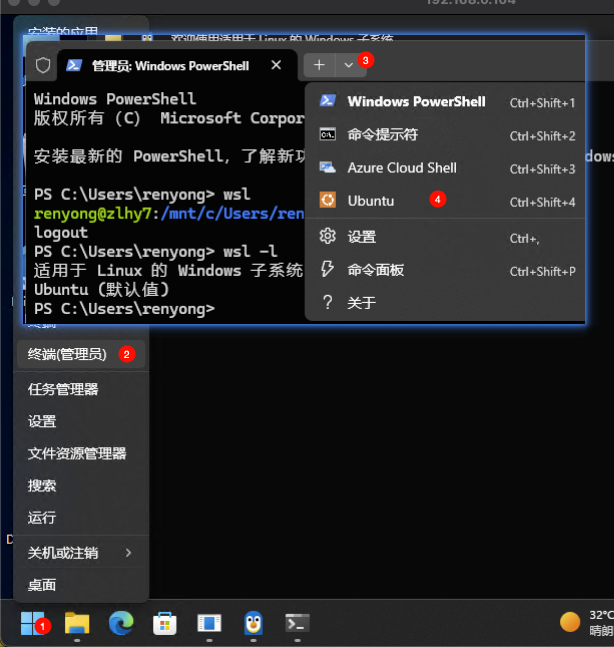
4.设置网络模式
WSL2 默认 NAT 模式,默认只能本机访问,其他局域网设备无法访问,需要设置网络模式为“镜像”才能访问。
在用户目录下新建.wslconfig文件,键入以下内容
- ~/.wslconfig
config
[wsl2]
networkingMode = mirrored5.取消自动挂载(可选)
以防在wsl中ai工具误操作导致数据丢失
取消挂载前 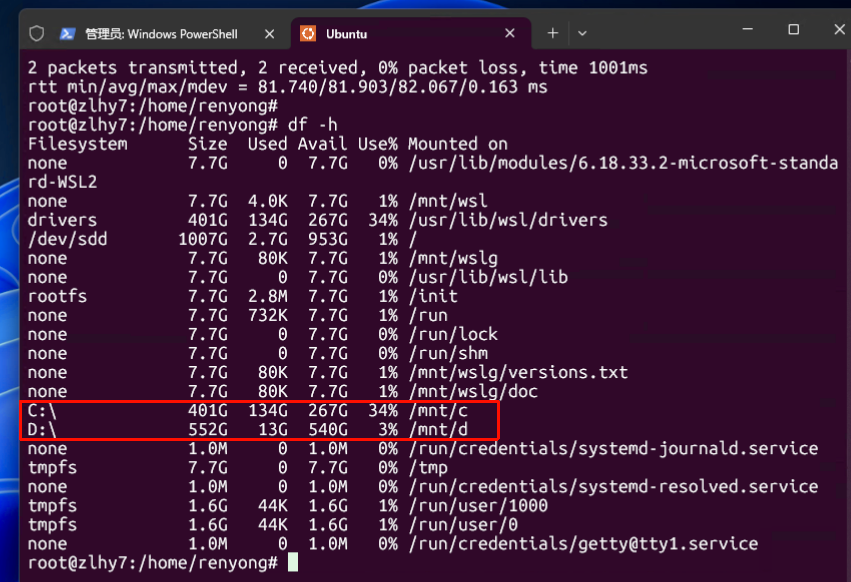
shell
echo -e "\n[automount]\nenabled=false" | sudo tee -a /etc/wsl.conf取消挂载后 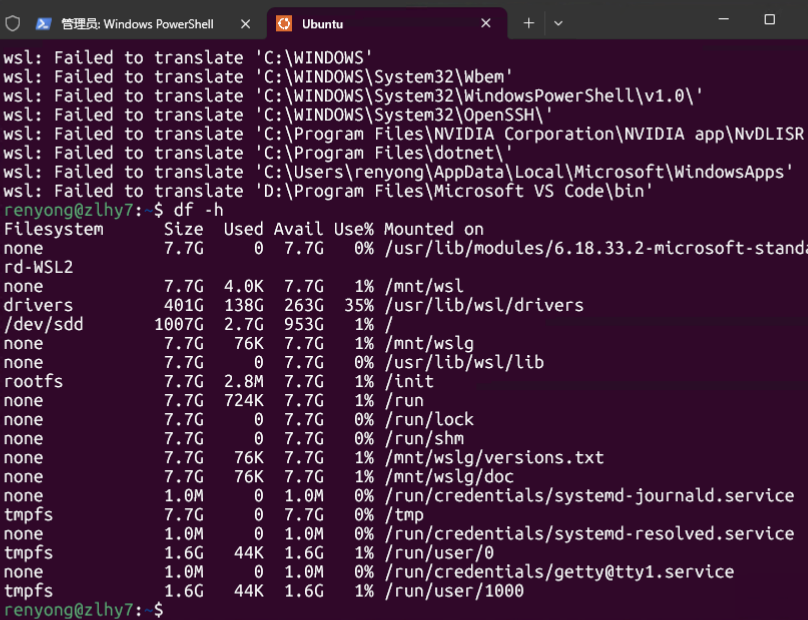
6.导出与导入wsl实例
导出实例
shell
# 导出
wsl --export Ubuntu ubuntu.tar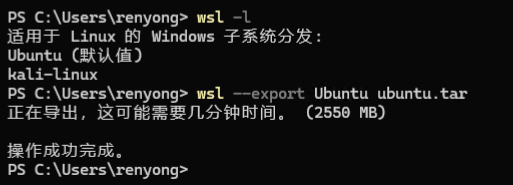
导入实例
TIP
导入格式:wsl --import 实例名称 安装目录 导出文件
shell
# 导入
wsl --import Ubuntu D:/wsl/ubuntu ubuntu.tar
# 作为副本,导入第二份实例,对于复制环境非常有用
wsl --import Ubuntu2 D:/wsl/ubuntu2 ubuntu.tar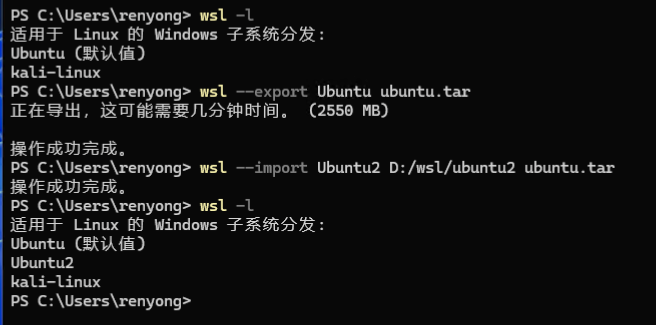
7.设置开机自启(可选)
7.1 打开启动目录
方式1:Win+R 输入shell:startup 回车,打开开机启动文件夹 方式2:在资源管理器-地址栏输入启动 回车,打开开机启动文件夹
7.2 添加脚本
- 启动/wsl-d.vbs ,
直wsl-d.vbs
vb
set ws=wscript.CreateObject("wscript.shell")
ws.run "wsl -d Ubuntu", 0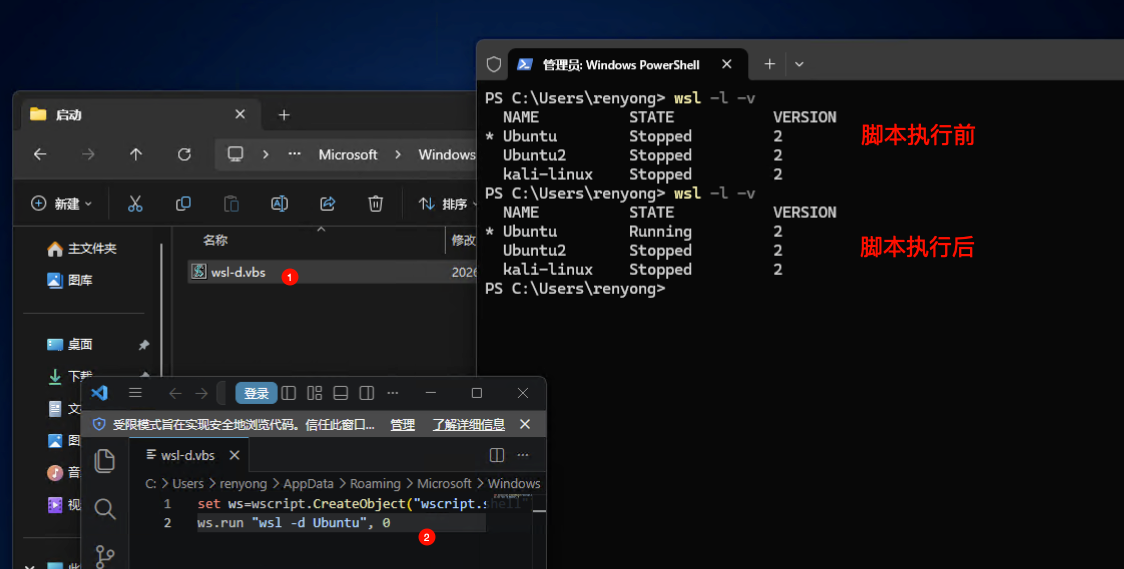
7.3 其他停止命令
shell
# 停止所有wsl实例
wsl --shutdown
# 停止指定wsl实例
wsl -t Ubuntu基础使用
启动wsl实例
- 命令行启动
powershell
# 启动默认的wsl实例
wsl
# 启动指定的wsl实例
wsl -d kali-linux- 图形化启动
进入桌面环境:kali
shell
# kali安装远程桌面服务
apt install kali-win-kex -y
# 启动远程桌面服务
kex --win -s
# 停止远程桌面服务
kex stop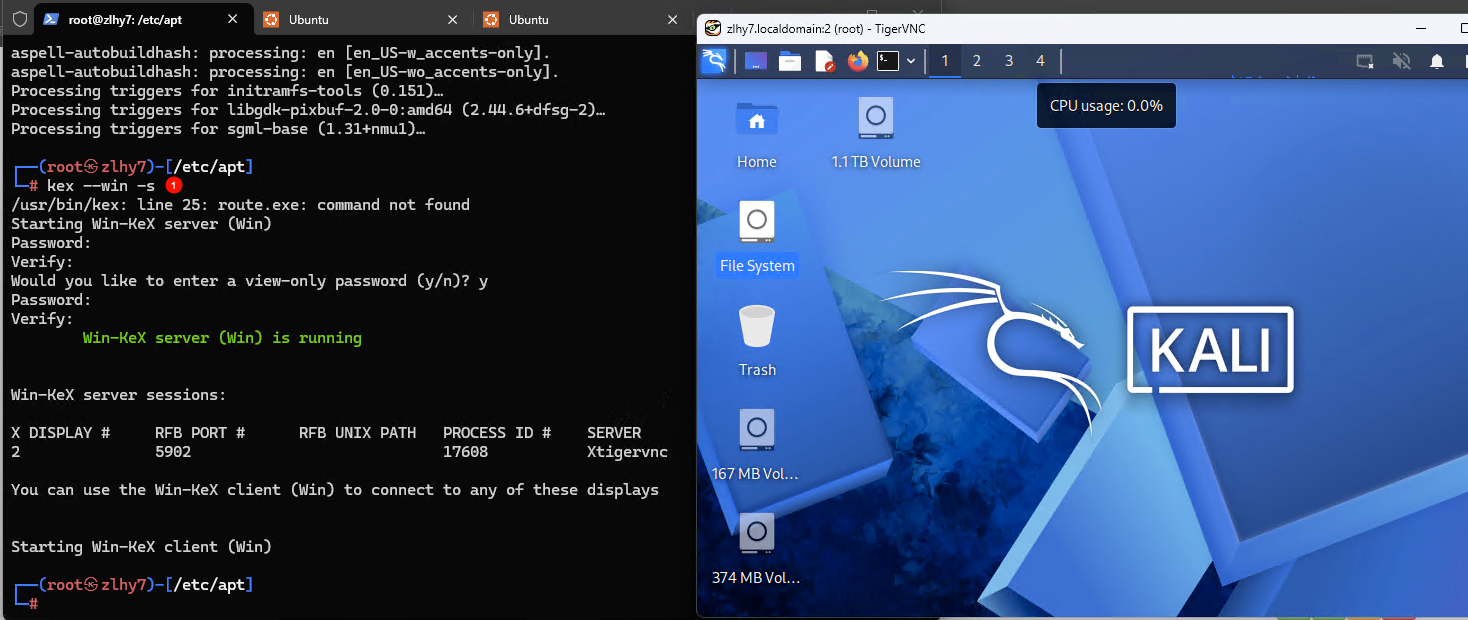
linux文件管理
资源管理器-Linux-实例名里 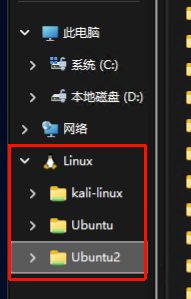
常用环境处理(以ubuntu为例)
重置root密码
shell
# 重置root密码
sudo passwd root更新apt
shell
# 更新apt
apt update -yapt换源阿里云
shell
# 备份原源
cp /etc/apt/sources.list.d/ubuntu.sources /etc/apt/sources.list.d/ubuntu.sources.bak
# 写入新源
cat > /etc/apt/sources.list.d/ubuntu.sources << EOF
Types: deb
URIs: https://mirrors.aliyun.com/ubuntu
Suites: resolute resolute-updates resolute-backports
Components: main universe restricted multiverse
Signed-By: /usr/share/keyrings/ubuntu-archive-keyring.gpg

Types: deb
URIs: https://mirrors.aliyun.com/ubuntu
Suites: resolute-security
Components: main universe restricted multiverse
Signed-By: /usr/share/keyrings/ubuntu-archive-keyring.gpg
EOF

# 清理apt本地缓存包文件,释放磁盘空间
apt clean
# 彻底删除旧软件源索引缓存(切换镜像源后必执行,避免新旧源冲突、校验报错)
rm -rf /var/lib/apt/lists/*
# 根据新的DEB822格式sources配置,重新拉取阿里云软件源索引清单
apt update -y
# 对比本地已安装软件与源内最新版本,自动升级所有可更新软件包
apt upgrade -y安装常用工具
shell
# 安装net-tools
apt install net-tools -y
# 安装telnet客户端
apt install inetutils-telnet -y
# 全球可信的根 SSL/TLS 公钥证书库
apt-get install ca-certificates -ydocker
- docker-desktop官网
- Ubuntu安装 docker,本文使用这种安装方式
在线安装
shell
# step 1: 安装必要的一些系统工具
sudo apt-get update -y
sudo apt-get install ca-certificates curl gnupg -y

# step 2: 信任 Docker 的 GPG 公钥
sudo install -m 0755 -d /etc/apt/keyrings
curl -fsSL https://mirrors.aliyun.com/docker-ce/linux/ubuntu/gpg | sudo gpg --dearmor -o /etc/apt/keyrings/docker.gpg
sudo chmod a+r /etc/apt/keyrings/docker.gpg

# Step 3: 写入软件源信息
echo \
  "deb [arch=$(dpkg --print-architecture) signed-by=/etc/apt/keyrings/docker.gpg] https://mirrors.aliyun.com/docker-ce/linux/ubuntu \
  "$(. /etc/os-release && echo "$VERSION_CODENAME")" stable" | \
  sudo tee /etc/apt/sources.list.d/docker.list > /dev/null

# Step 4: 安装Docker-CE
sudo apt-get update -y
sudo apt-get install docker-ce docker-ce-cli containerd.io docker-buildx-plugin docker-compose-plugin -y

# 安装指定版本的Docker-CE:
# Step 1: 查找Docker-CE的版本:
# apt-cache madison docker-ce
#   docker-ce | 17.03.1~ce-0~ubuntu-xenial | https://mirrors.aliyun.com/docker-ce/linux/ubuntu xenial/stable amd64 Packages
#   docker-ce | 17.03.0~ce-0~ubuntu-xenial | https://mirrors.aliyun.com/docker-ce/linux/ubuntu xenial/stable amd64 Packages
# Step 2: 安装指定版本的Docker-CE: (VERSION例如上面的17.03.1~ce-0~ubuntu-xenial)
# sudo apt-get -y install docker-ce=[VERSION]离线安装
ssh服务
- 安装ssh服务
shell
apt install openssh-server -y
systemctl start ssh
systemctl enable ssh- 开启root登录
shell
echo -e "PermitRootLogin yes\nPasswordAuthentication yes" | sudo tee -a /etc/ssh/sshd_config
sudo systemctl reload ssh其他
shell
# 查询子系统ip
hostname -Iwsl-dashboard
简介
wsl-dashboard 是一个基于 WSL2 的图形化管理工具,它可以帮助用户更方便地管理 WSL2 实例。
安装
常用命令
查看命令
powershell
# 列出当前电脑已安装的wsl子系统
wsl -l
# 列出所有可安装的wsl子系统
wsl -l -o安装命令
powershell
# 例如安装个别的wsl子系统
wsl --install kali-linux
# 指定安装到其他目录
wsl --install kali-linux --location D:\wsl\kali-linux

# 启动第二个Ubuntu实例
wsl --install Ubuntu --name Ubuntu2 --location D:\wsl\ubuntu2运行命令
powershell
# 启动默认的wsl实例
wsl
# 设置默认wsl打开子系统为ubuntu
wsl --set-default Ubuntu
# 启动kali实例
wsl -d kali-linux