Appearance
随记
积丝成寸,积寸成尺;寸尺水已,遂成丈匹。
本教程以安装jdk1.8为例,本教程使用的是oracle jdk
windows安装
一、 下载安装包,任选其一即可 注意是格式以exe结尾的
注:
- 官方下载地址需要登录 账号:
2028056560@qq.com密码:Oracle1234
来源:Oracle站共享账号
二、开始安装
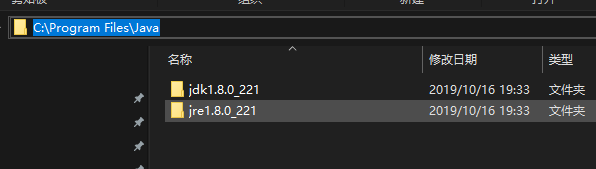
推荐安装在默认位置C:\Program Files\Java,
也可以安装再别处记得使jre安装目录与jdk一致即可,方便管理
本文的jdk和jre使用默认安装路径,安装完成之后如下图
三、配置环境变量
方式一:脚本配置(推荐这个比较简单)
脚本中的 D:\Program Files\Java\jdk1.8.0_221 为你的jdk安装目录位置,根据自己的安装位置自行更改
shell
@echo off
echo === 准备设置环境变量: JAVA_HOME  ===
setx /M JAVA_HOME "D:\Program Files\Java\jdk1.8.0_221"
echo === 准备设置环境变量: CLASSPATH
setx /M CLASSPATH ".;%%JAVA_HOME%%\lib\dt.jar;%%JAVA_HOME%%\lib\tools.jar"
echo === 准备设置环境变量: Path  ===
setx /M Path "%Path%;%%JAVA_HOME%%\bin"
echo === 请按任意键退出!
pause方式二:手动配置
四、检验是否安装完毕
打开cmd,输入 java -version,出现下图代表环境配置成功 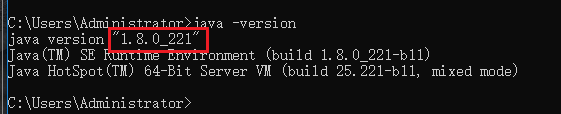
linux安装
一、 下载安装包,任选其一即可 注意是格式以tar.gz结尾的
注:
- 官方下载地址需要登录 账号:
3028064308@qq.com密码:OraclePassword123!
账号来源
二、开始安装
上传安装包到linux服务器目录,这里我上传到/usr/local/,并解压该文件
shell
# 切换目录到jdk压缩包所在目录
cd /usr/local/
# 解压文件
tar -zxvf jdk-8u221-linux-x64.tar.gz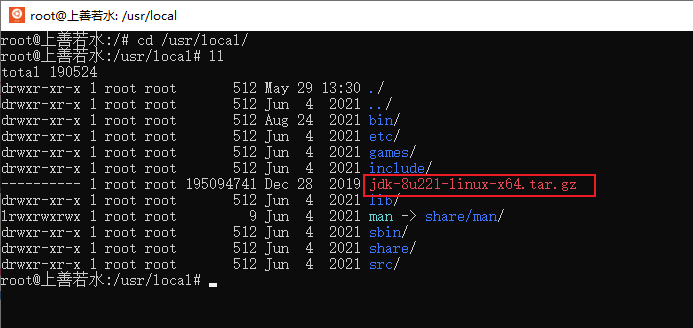

三、配置环境变量
编辑配置文件
shell
vi /etc/profileshift + G 快速抵达文件底部
shell
# java环境变量
export JAVA_HOME=/usr/local/jdk1.8.0_221
export PATH=$PATH:$JAVA_HOME/bin
export CLASSPATH=.:$JAVA_HOME/lib/dt.jar:$JAVA_HOME/lib/tools.jar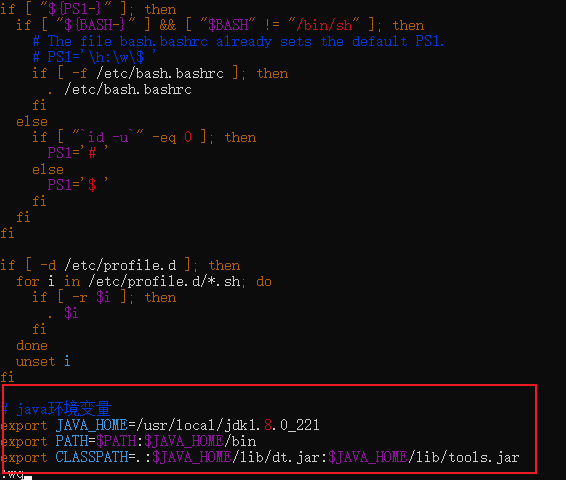
四、刷新环境变量,并检验是否安装完毕
shell
# 刷新环境变量
source /etc/profile
# 查询jdk版本号
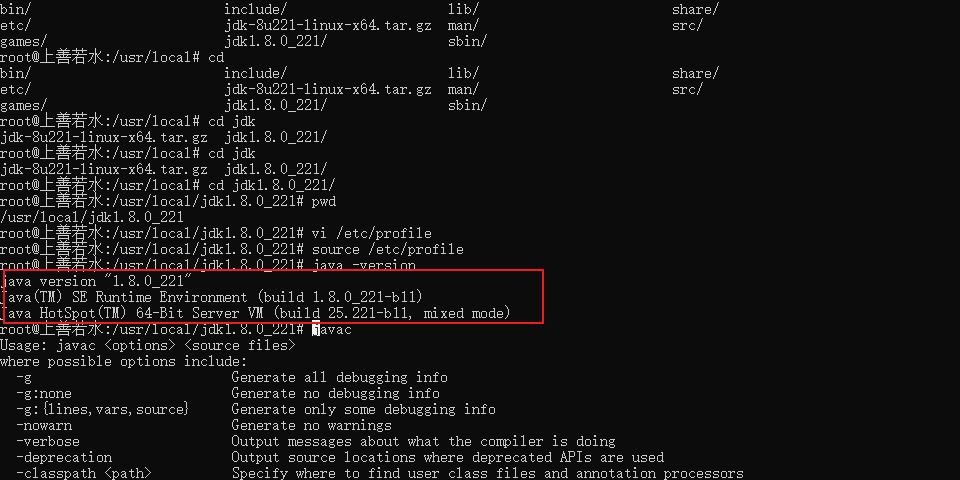
java -version出现下图代表环境配置成功