
Appearance
随记
多尝试后再问人。
IDEA 全称 IntelliJ IDEA,是java编程语言的集成开发环境。IntelliJ在业界被公认为最好的Java开发工具, 尤其在智能代码助手、代码自动提示、重构、JavaEE支持、各类版本工具(git、svn等)、JUnit、CVS整合、代码分析、 创新的GUI设计等方面的功能可以说是超常的。
作为Java开发最好用的IDE,我来介绍下如何只因活,win/mac/linux 只因活同理,此处演示windows版本,理论上兼容所有版本,首推Jetbrains图形化只因活工具,简单又好用
积微成著
前情提要
- 某热心大佬的网站
兼容这里的code
1. 官网下载软件
下载后自行选择合适位置安装
2. 下载只因活补丁
来源,公众号
雨落无影,回复抽奖,某次幸运爆棚得来的
解压 ja-netfilter.v3.1.zip 注意存放目录别出现中文/空格/特殊字符,这里我放在D:/agent,注意要保留整个目录,而不是只保留ja-netfilter.jar
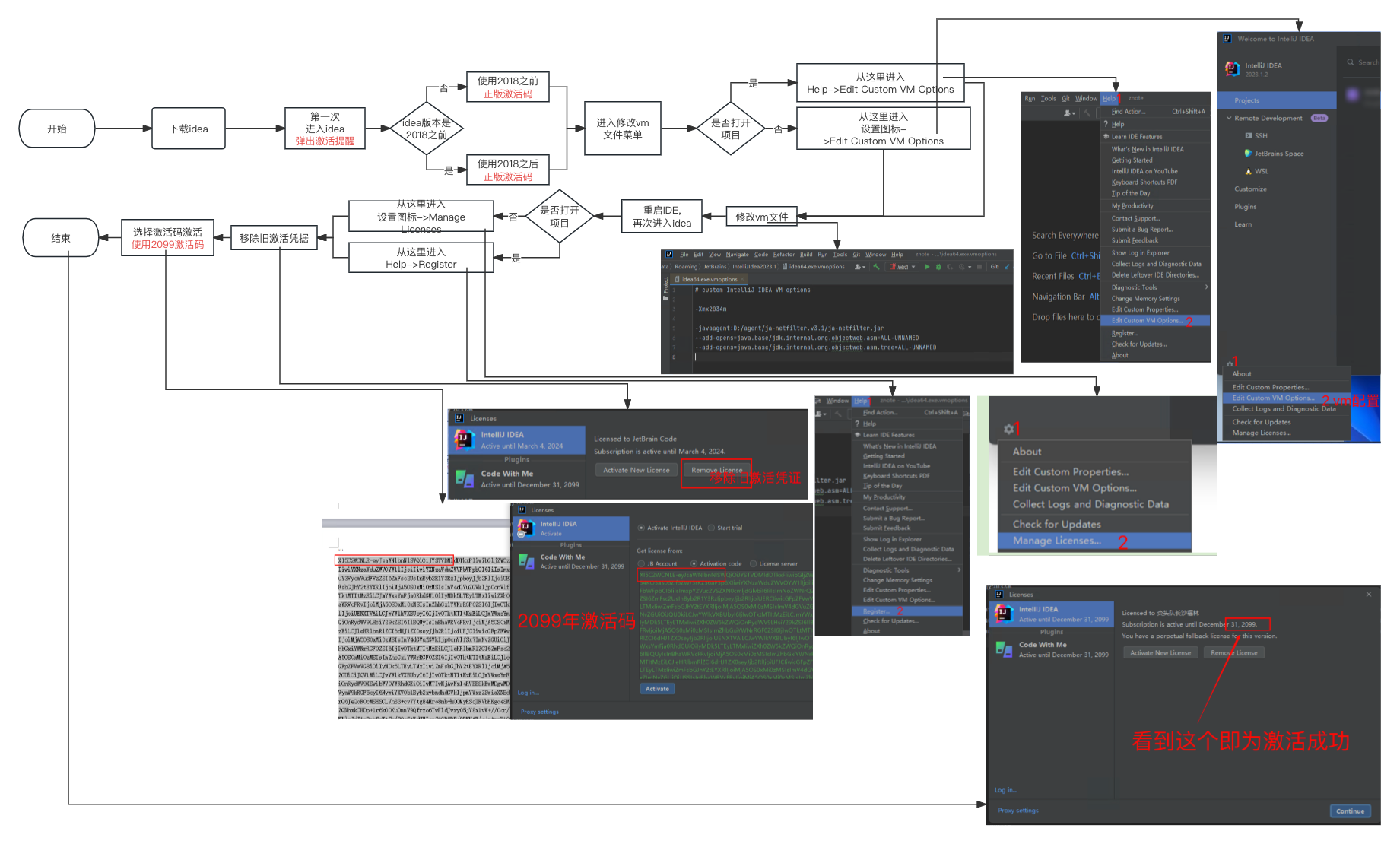
3. 修改vm配置文件
3.1 进入idea,选择🐔和🐴激活
先打开idea,第一次进入会让你选择一种激活方式,idea2021之前还能试用进入,现在不行了
这里我们用正版🐔和🐴激活,为了方便编辑vm配置,或者可以选择登录自己的账号选择试用,沙福林建议还是先用临时正版🐔和🐴
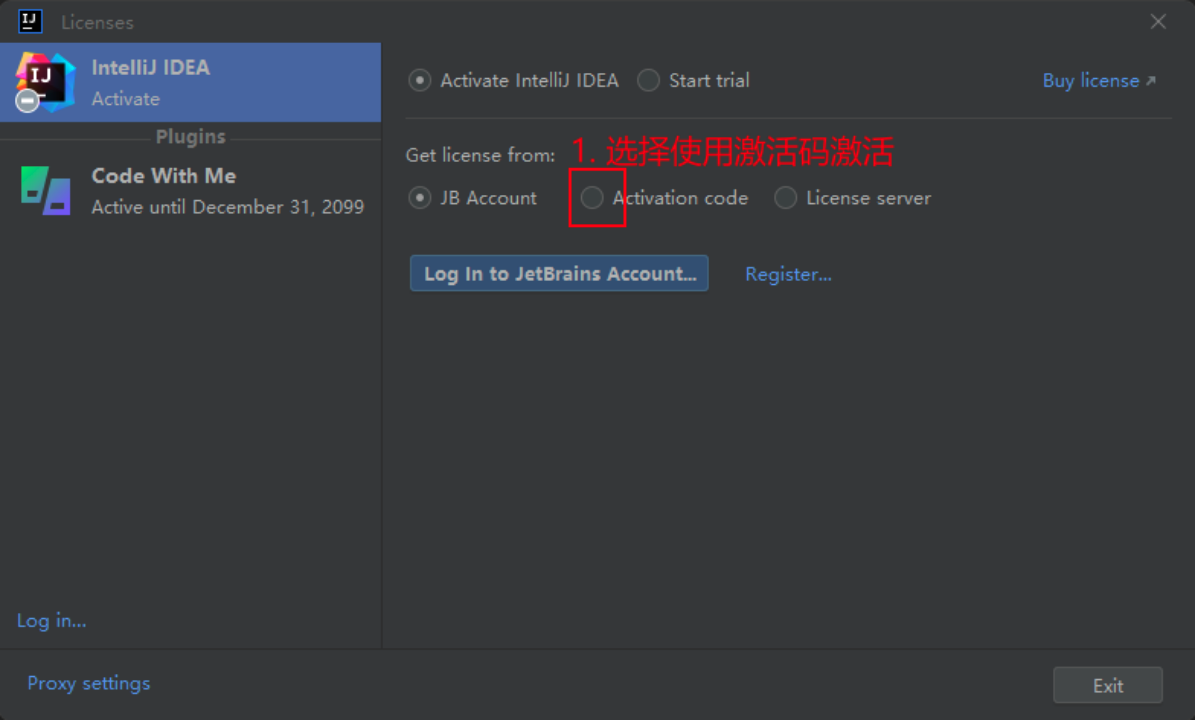
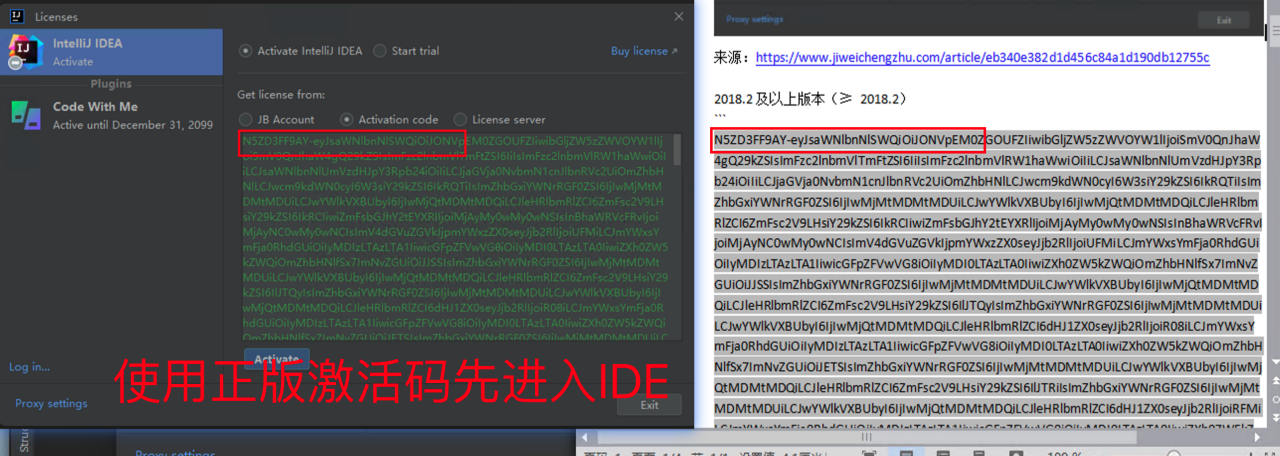
3.2 进入修改vm文件菜单
没有打开过项目,从这里进入修改vm配置
设置图标->Edit Custom VM Options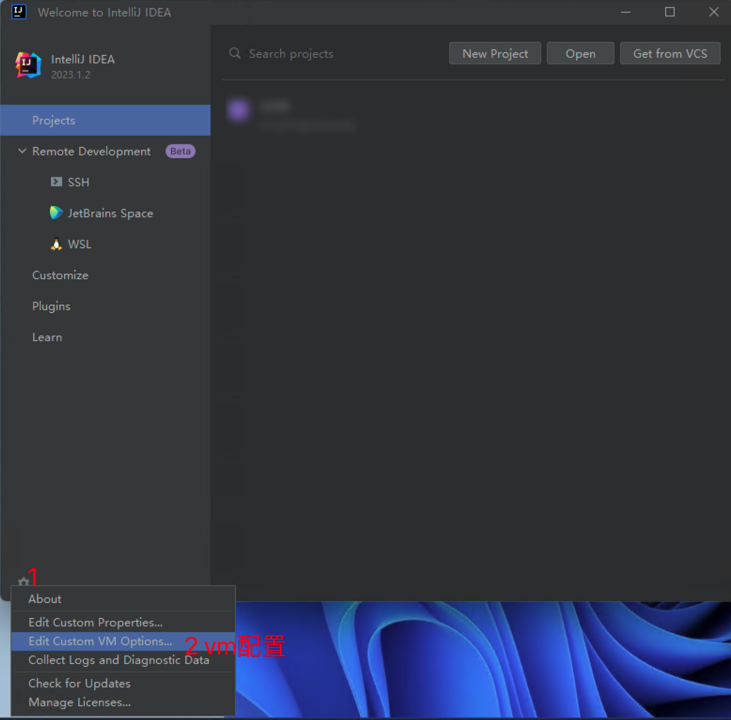
打开了项目,从这里进入修改vm配置
Help->Edit Custom VM Options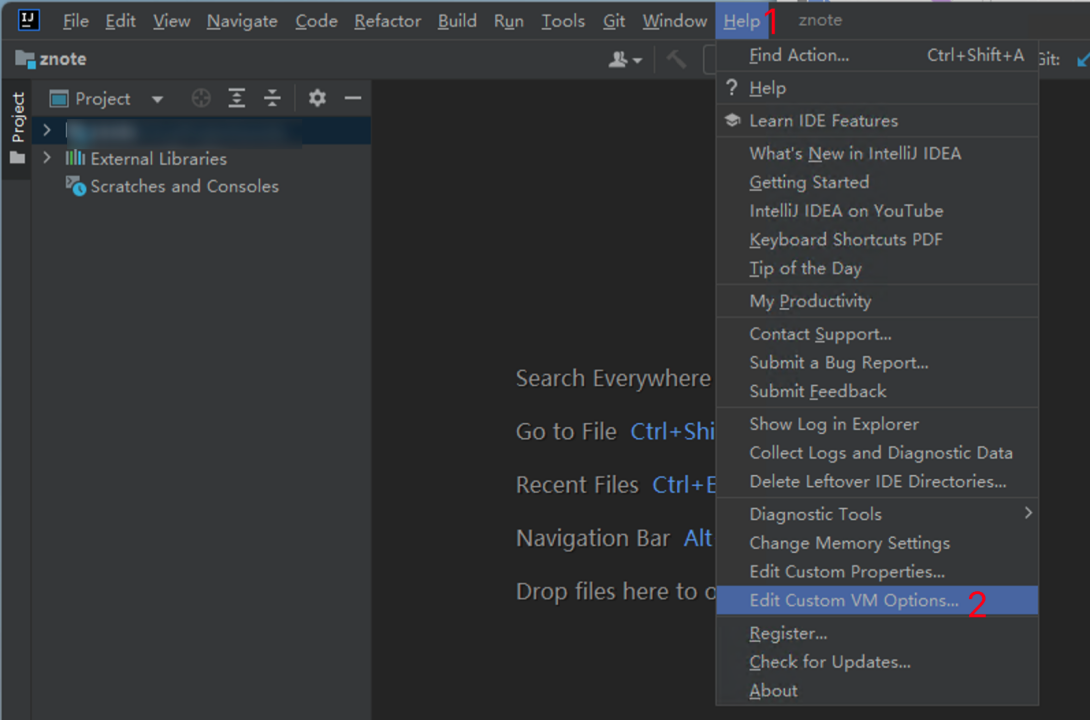
3.3 修改vm文件
追加以下内容,其中-javaagent:后面为只因活补丁解压后的地址,
shell
-javaagent:D:/agent/ja-netfilter.v3.1/ja-netfilter.jar
--add-opens=java.base/jdk.internal.org.objectweb.asm=ALL-UNNAMED
--add-opens=java.base/jdk.internal.org.objectweb.asm.tree=ALL-UNNAMED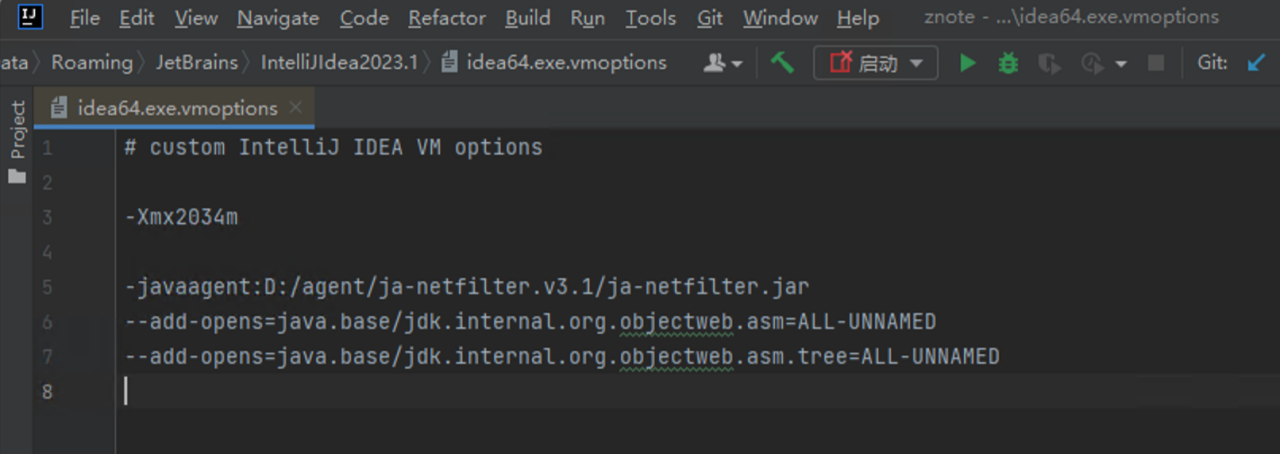
重启idea
4. 打开授权页面
- 没有打开过项目,从这里进入授权页面
设置图标->Manage Licenses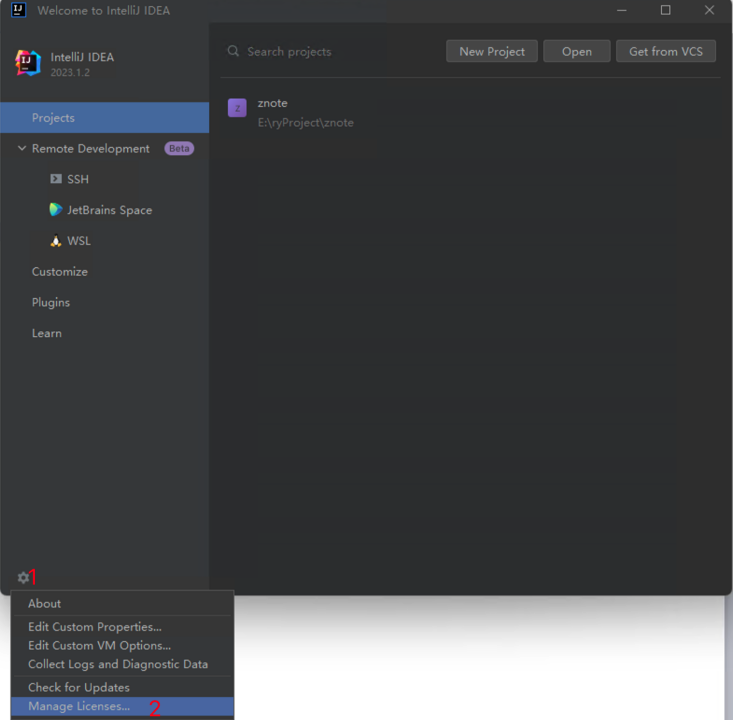
- 打开了项目,从这里进入授权页面
Help->Register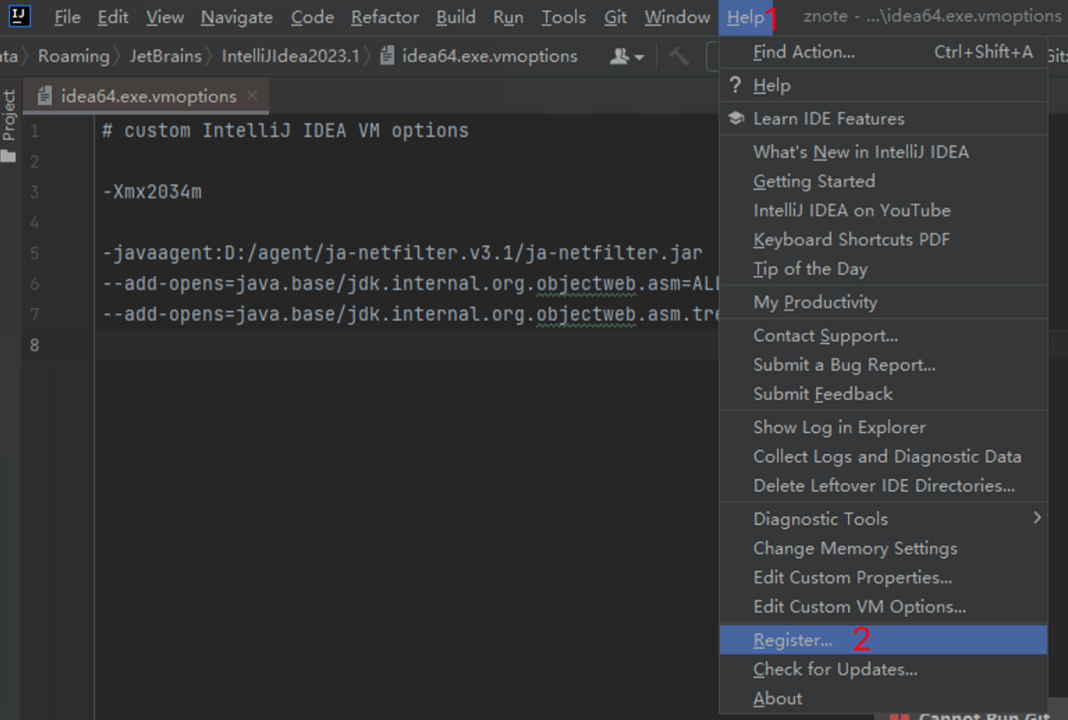
5. 移除旧🐔和🐴凭证
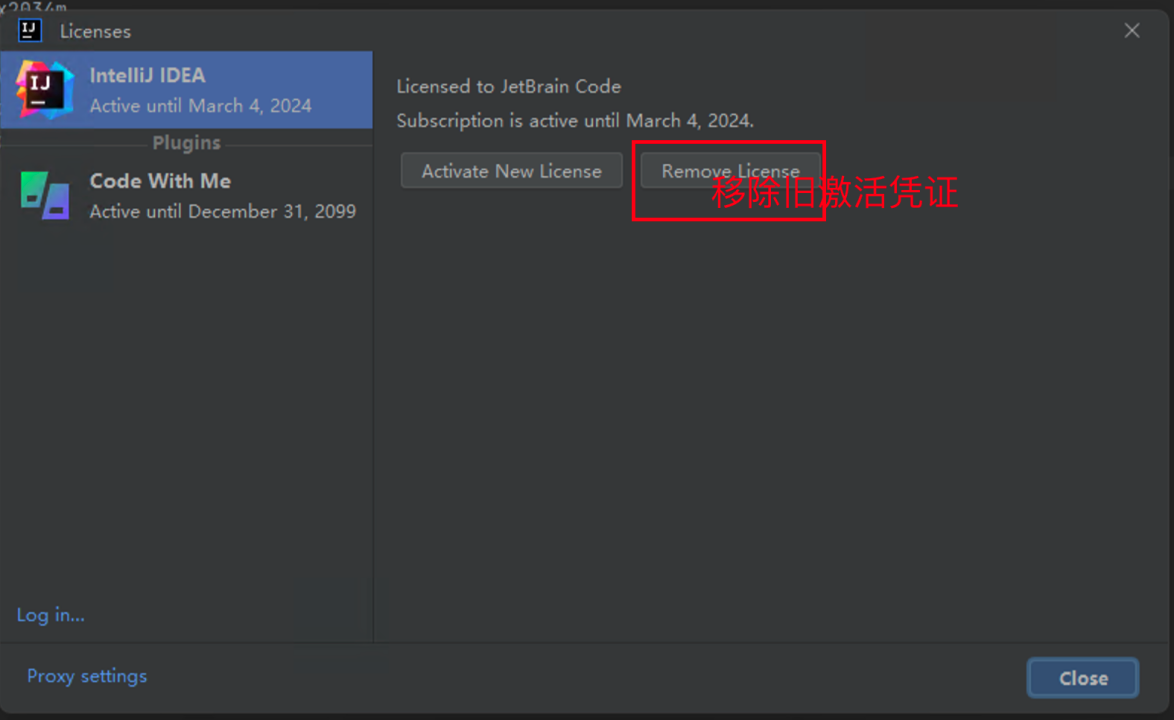
6. 使用2099🐔和🐴
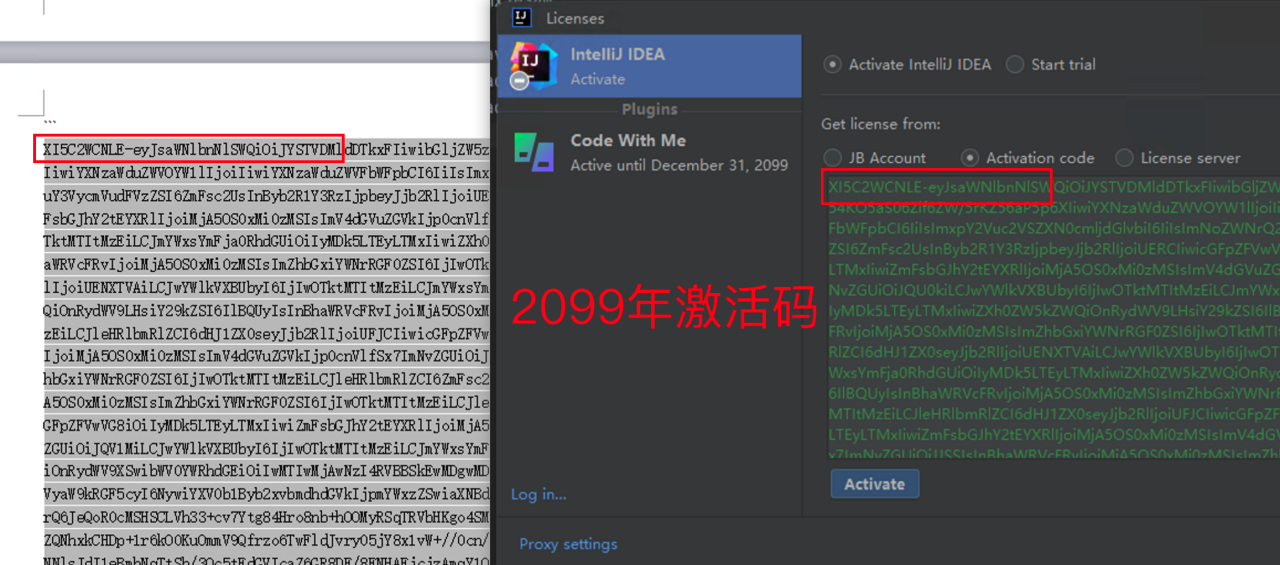
2099🐔和🐴 点击查看
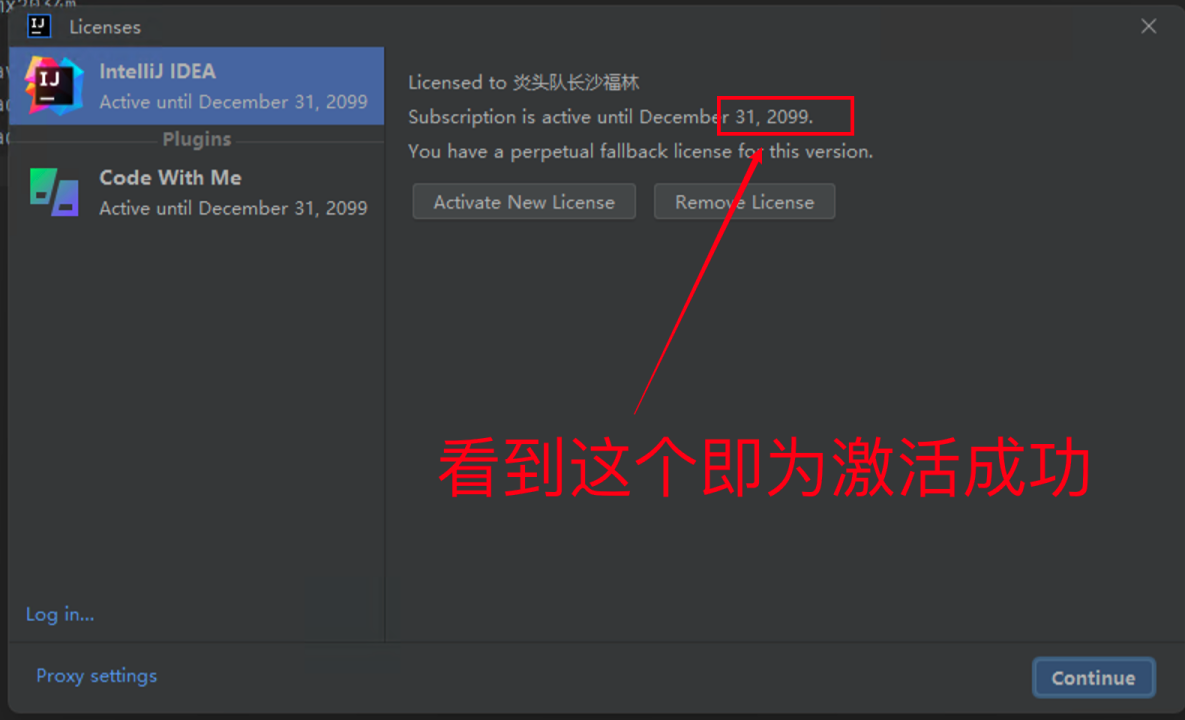
7. 只因活成功查看
只因活流程
脚本只因活+2026🐔和🐴
脚本方式
只因活比较简单,可以用于只因活jetbrains全系列。激活成功,显示2026年到期,其实不用管,到期后会自动续期,就相当于永久了
1. 官网下载软件
后面执行了添加补丁配置脚本再打开
2. 下载只因活补丁
解压 jetbra全家桶pj.zip , 注意存放目录别出现中文/空格/特殊字符,这里我放在 C:/agent,注意要保留整个目录,而不是只保留ja-netfilter.jar 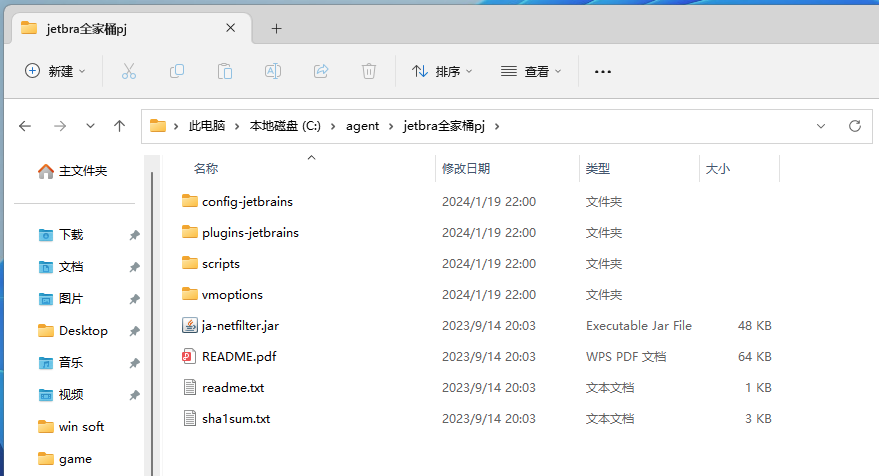
3. 执行修改vm文件脚本
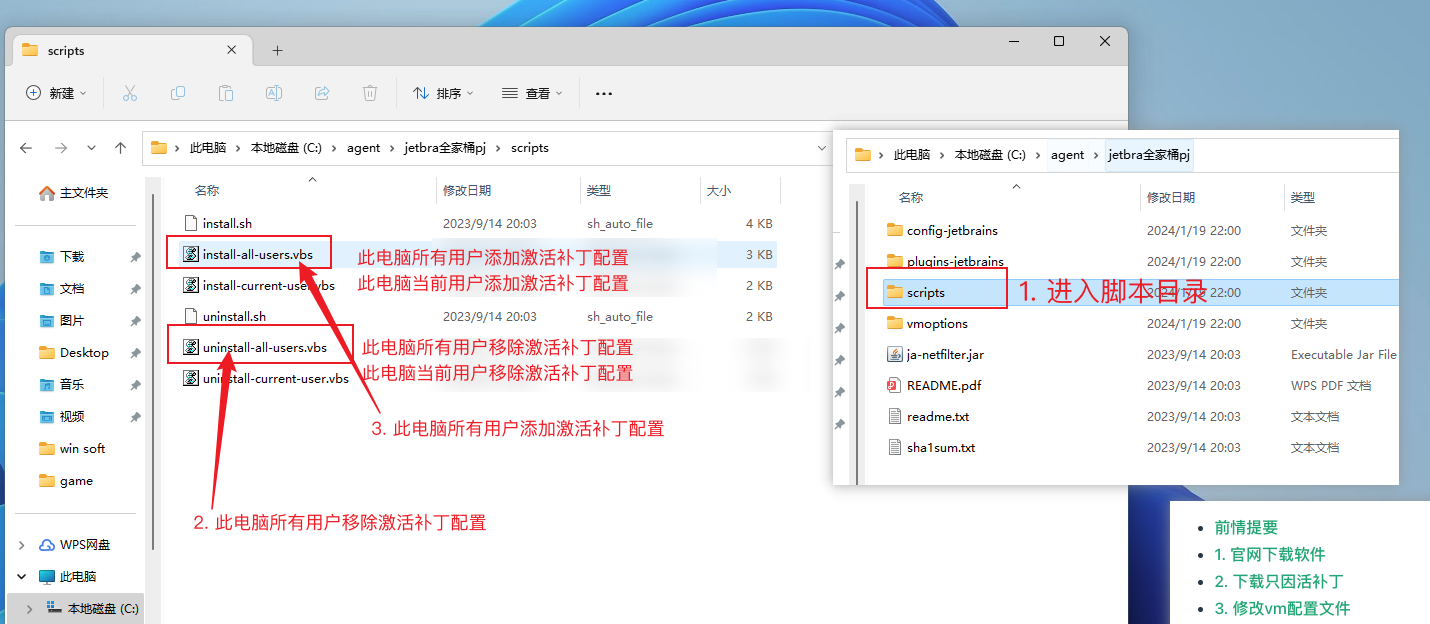
3.1 保险起见先移除本机上的激活信息(如果从来没激活过可以跳过第一步)
执行uninstall-all-users.vbs脚本 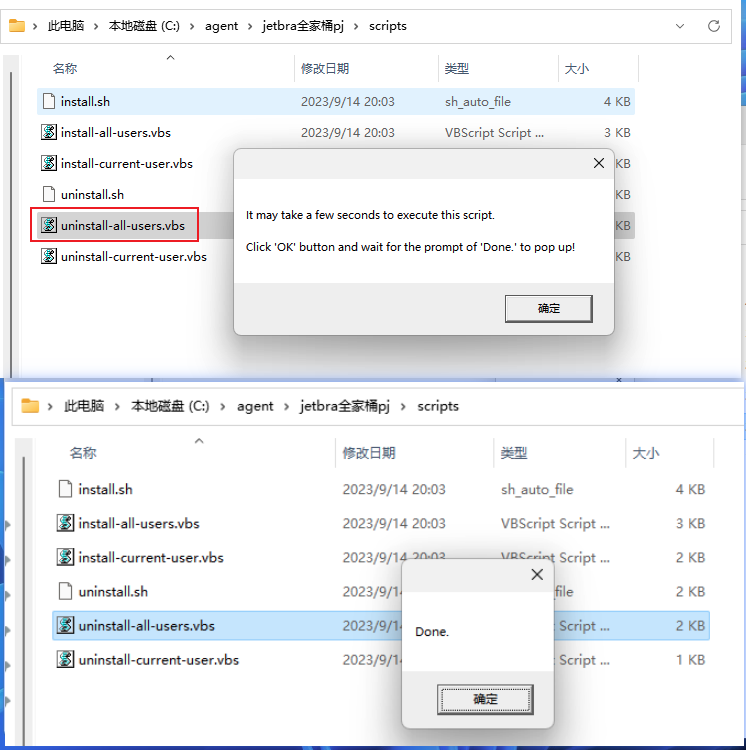
3.2 执行添加补丁信息脚本
执行install-all-users.vbs脚本 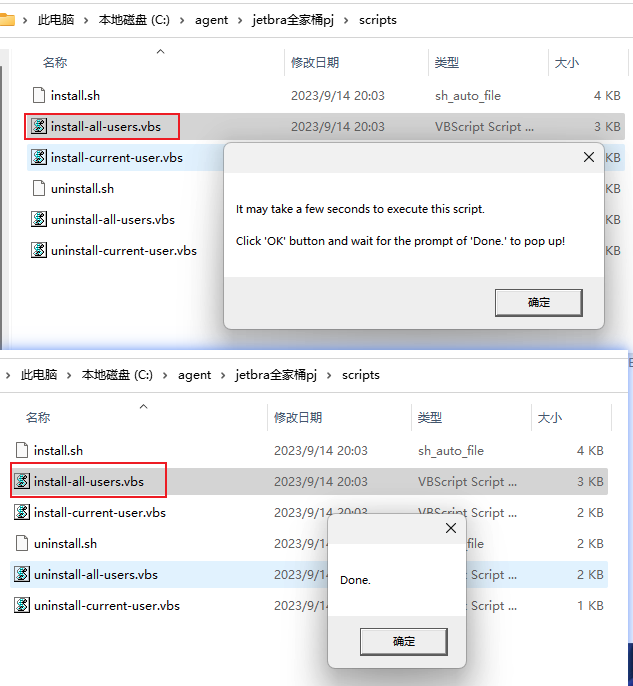
4. 打开idea,填入2026🐔和🐴
找不到输入
🐔和🐴入口,就参考这里 直达
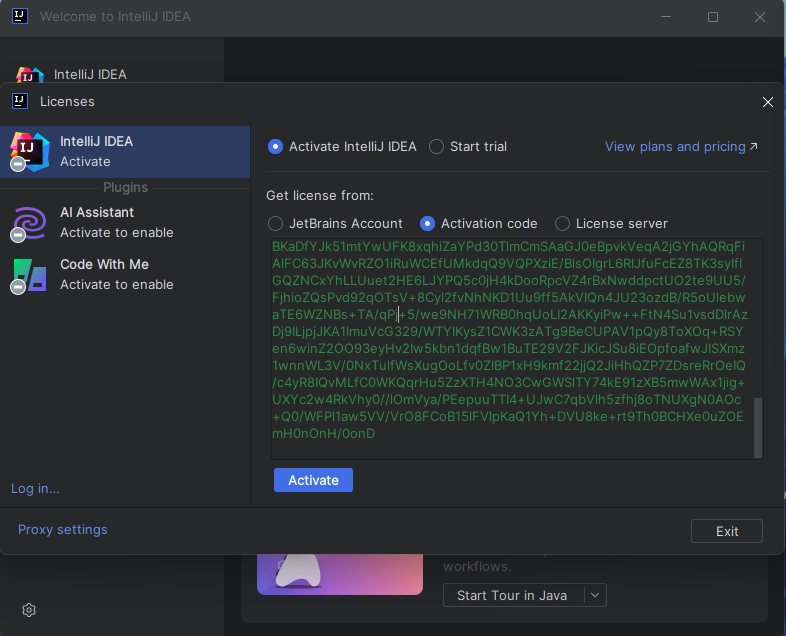
- 2026
🐔和🐴点击查看
5. 只因活成功
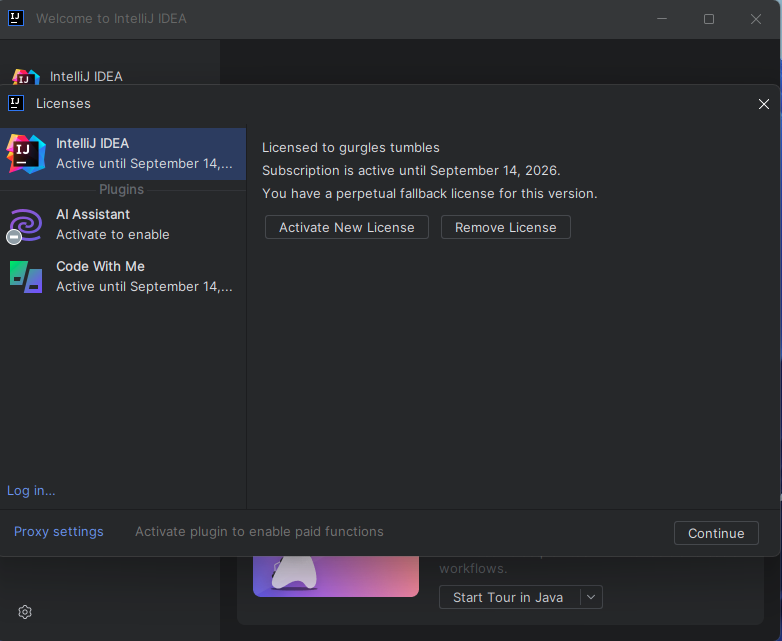
自建只因活码站点
1. 下载站点包
2. 解压并运行
2.1 把站点包解压到任意目录
2.2 使用java命令运行站点jar包
shell
nohup java -jar Jetbrains-Help.jar>Jetbrains-Help.log &3. 正常访问站点即可
shell
http://127.0.0.1:10768/4. 具体使用参考2099激活补丁详情
30天无限试用
2020.3及之前版本可使用
30天重置插件ide-eval-resetter-2.3.5
Jetbrains图形化只因活 推荐
jetbrains-crack 密码:41f8 来源
命令行激活
Windows
按键盘Win + X,选择WindowsPowerShell(管理员) 复制命令到刚才打开的PS中运行(一定要复制,不要手输,容易错)
shell
irm ckey.run|iex- 其他命令
shell
#会自动扫描安装的JetBrains系列软件,idea等等、稍等片刻即可激活完毕,激活码都不需要输入,全自动 :hear_no_evil_monkey:
#如果想查看处理了哪些文件,可以使用debug命令,会输出相应的信息
irm ckey.run/debug|iex
#查看脚本源代码 ,把后面的|iex去掉即可
irm ckey.run
#取消激活
irm ckey.run/uninstall|iexLinux
shell
# 运行
wget --no-check-certificate ckey.run -O ckey.run && bash ckey.run
#debug
wget --no-check-certificate ckey.run/debug -O ckey.run && bash ckey.run
#取消激活
wget --no-check-certificate ckey.run/uninstall -O ckey.run && bash ckey.runMac
shell
#Mac好像是默认没有安装wget,所以用curl,如果你有wget,也可以直接用linux命令
curl -L -o ckey.run ckey.run && bash ckey.run
# debug
curl -L -o ckey.run ckey.run/debug && bash ckey.run
#取消激活
curl -L ckey.run/uninstall -o ckey.run && bash ckey.run