
Appearance
随记
多动手,多总结。
idea常用设置,跟着设置一次后导出配置,以后就一劳永逸,基本不用改动啥了,以下设置根据自己开发习惯
必须设置标题后有必字样,此文档即是我对参考文章我认为好用的设置的收集搬运


1. 代码提示不区分大小写 必
Settings -> Editor -> General -> Code Completion
(低版本 将 Case sensitive completion 设置为 None 就可以了) 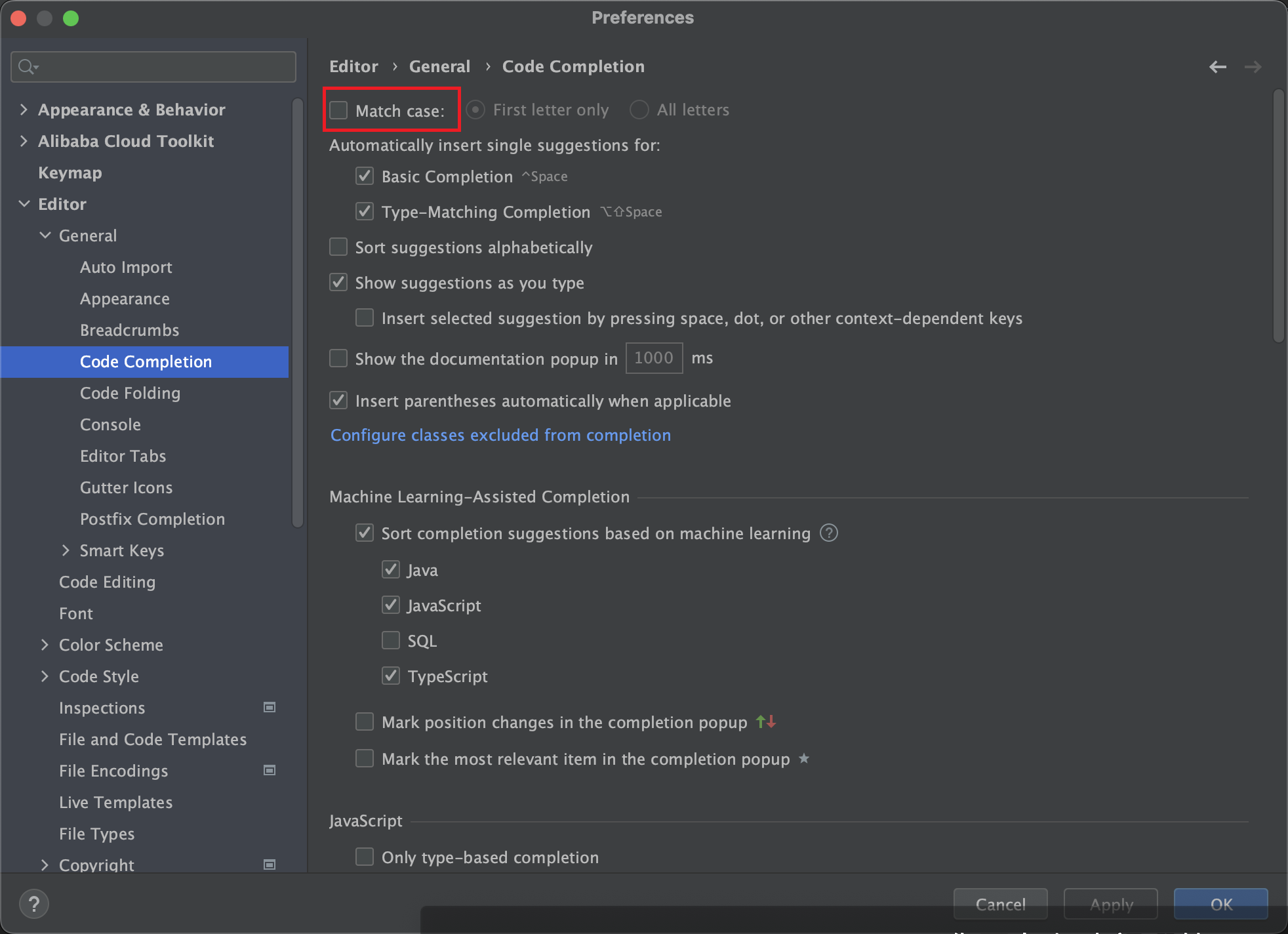
2. 自动导包 必
Settings -> Editor -> General -> Auto Import 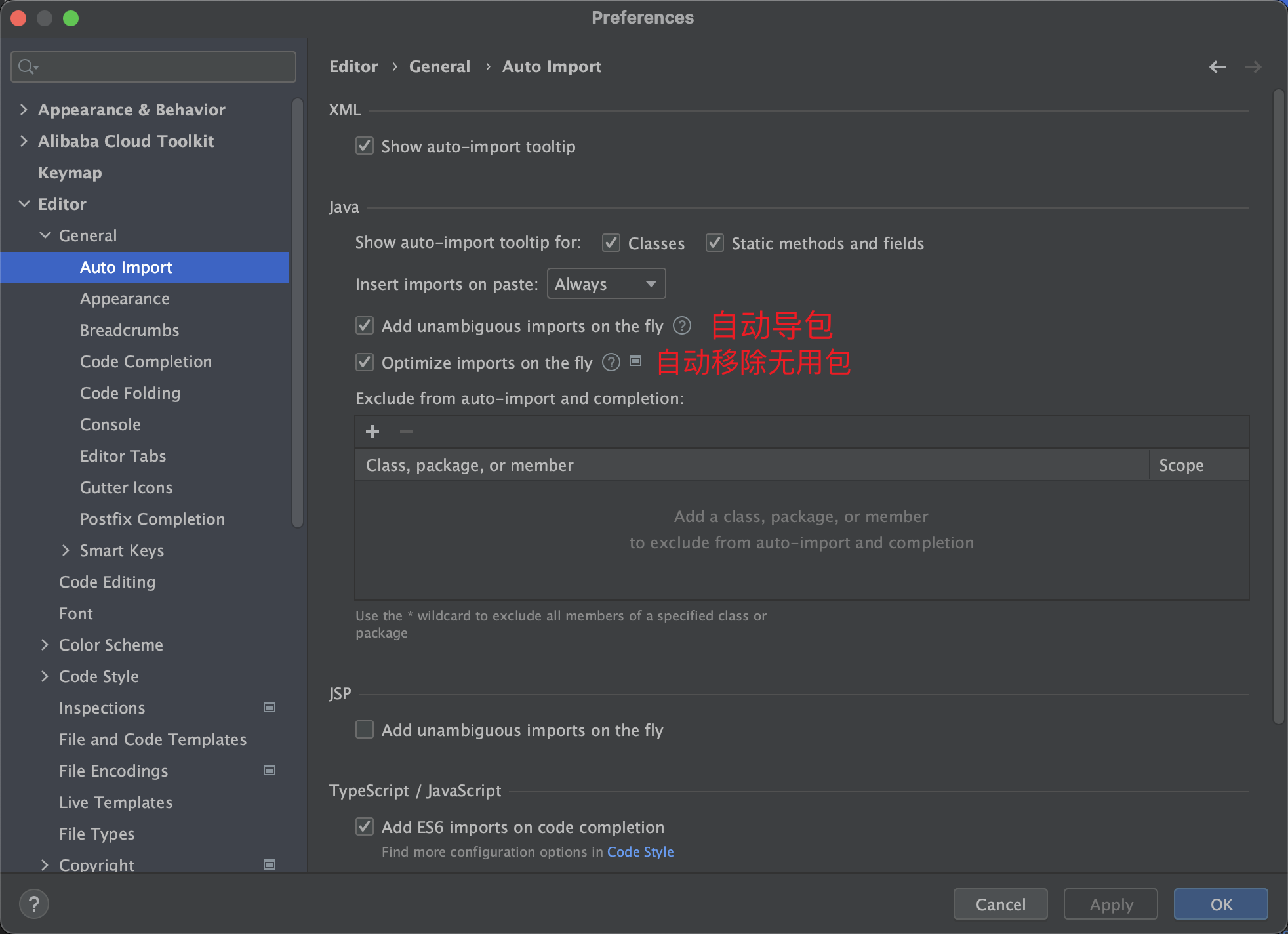
这里还有一个必须设置,就是当同一个包下引入类超过x个时,优化导包语句为import xxx.*,
默认设置就几个,此处改为99
Settings -> Editor -> Code Style -> Java -> Imports 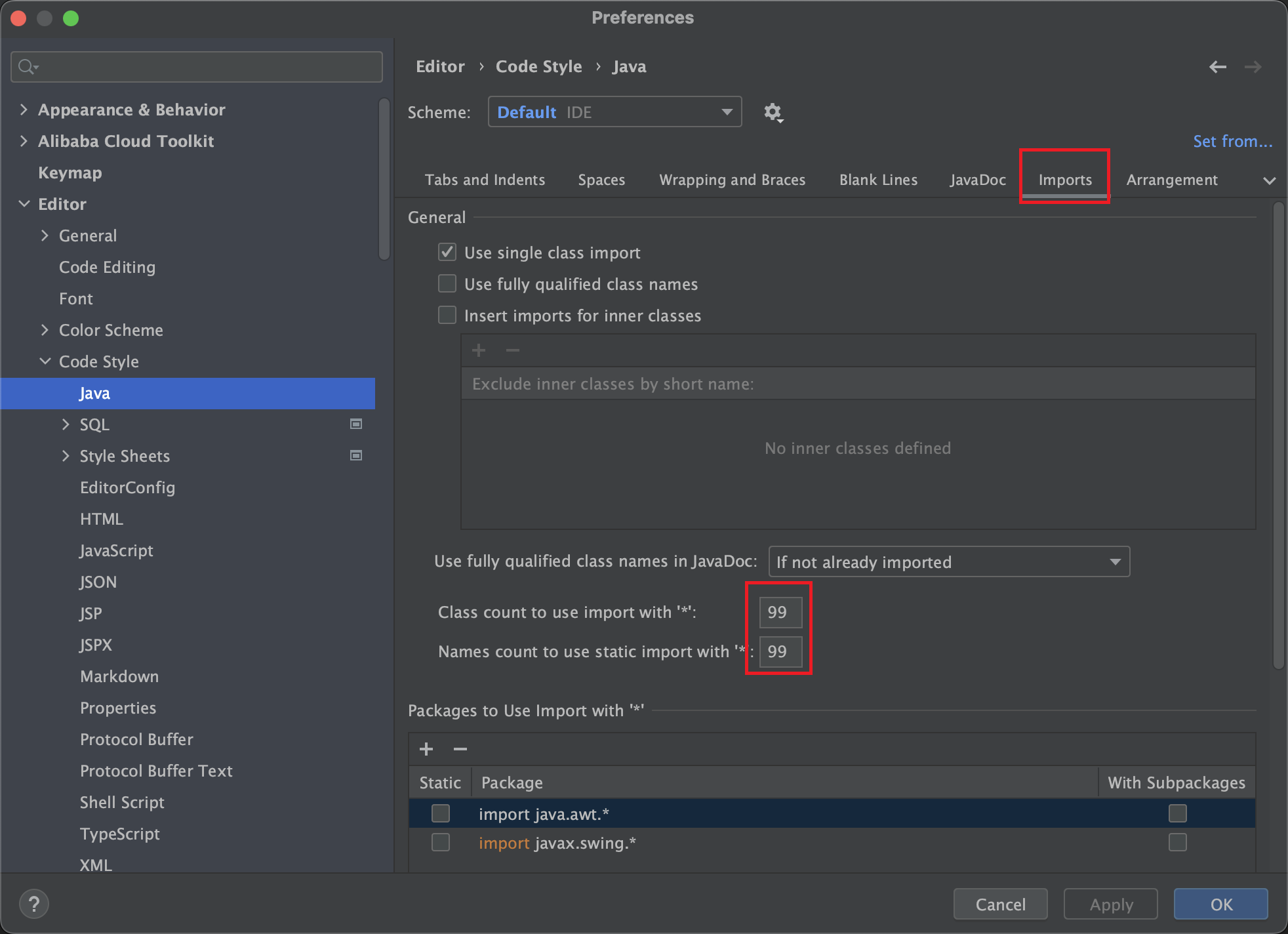
3. crtl+滚轮缩放文字必
Settings -> Editor -> General -> Change font size (Zoom) with Ctrl+Mouse wheel 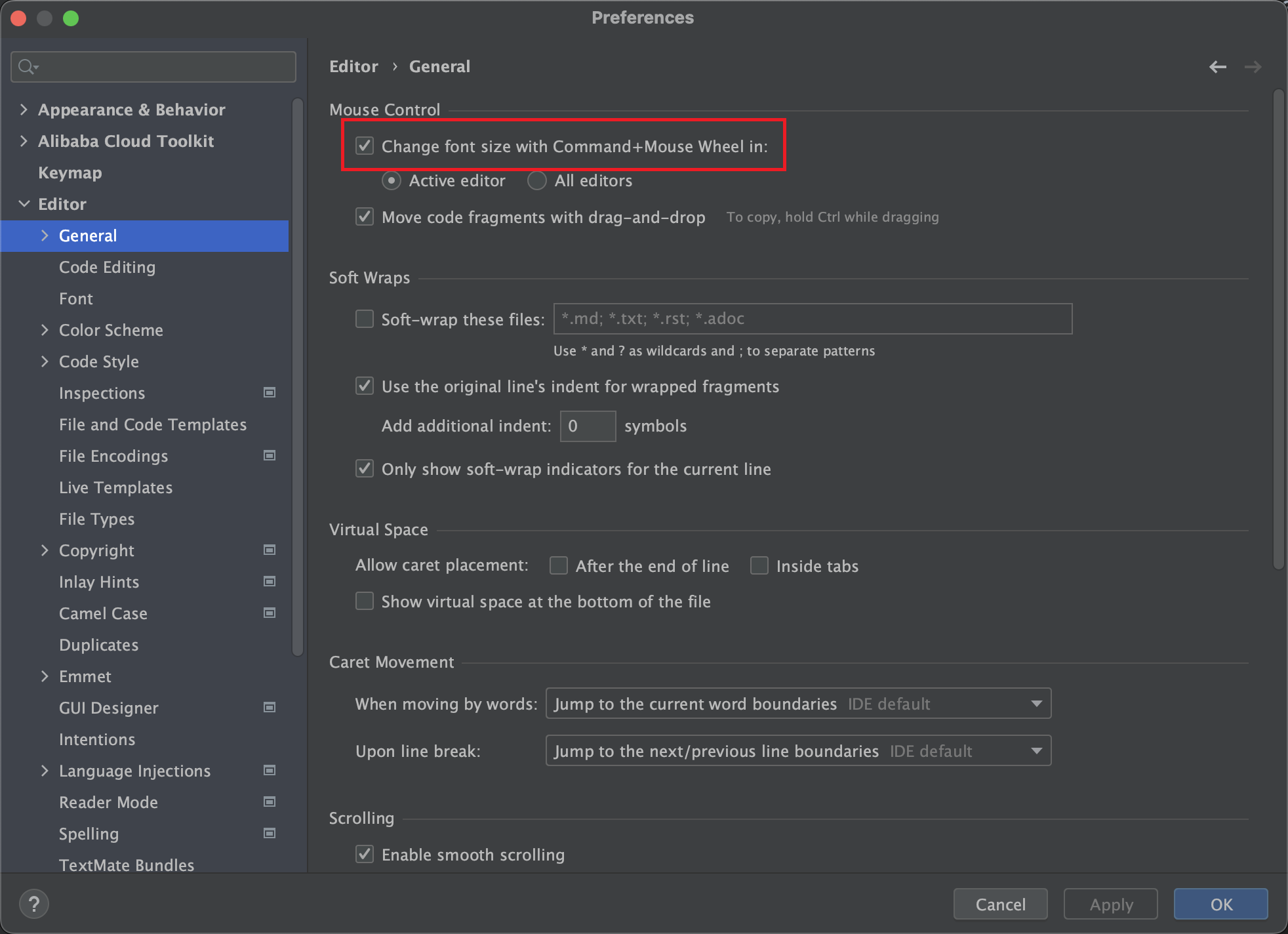
4. tab多行显示
Settings -> Editor -> General -> Editor Tabs -> 取消勾选 Show Tabs In Single Row选项 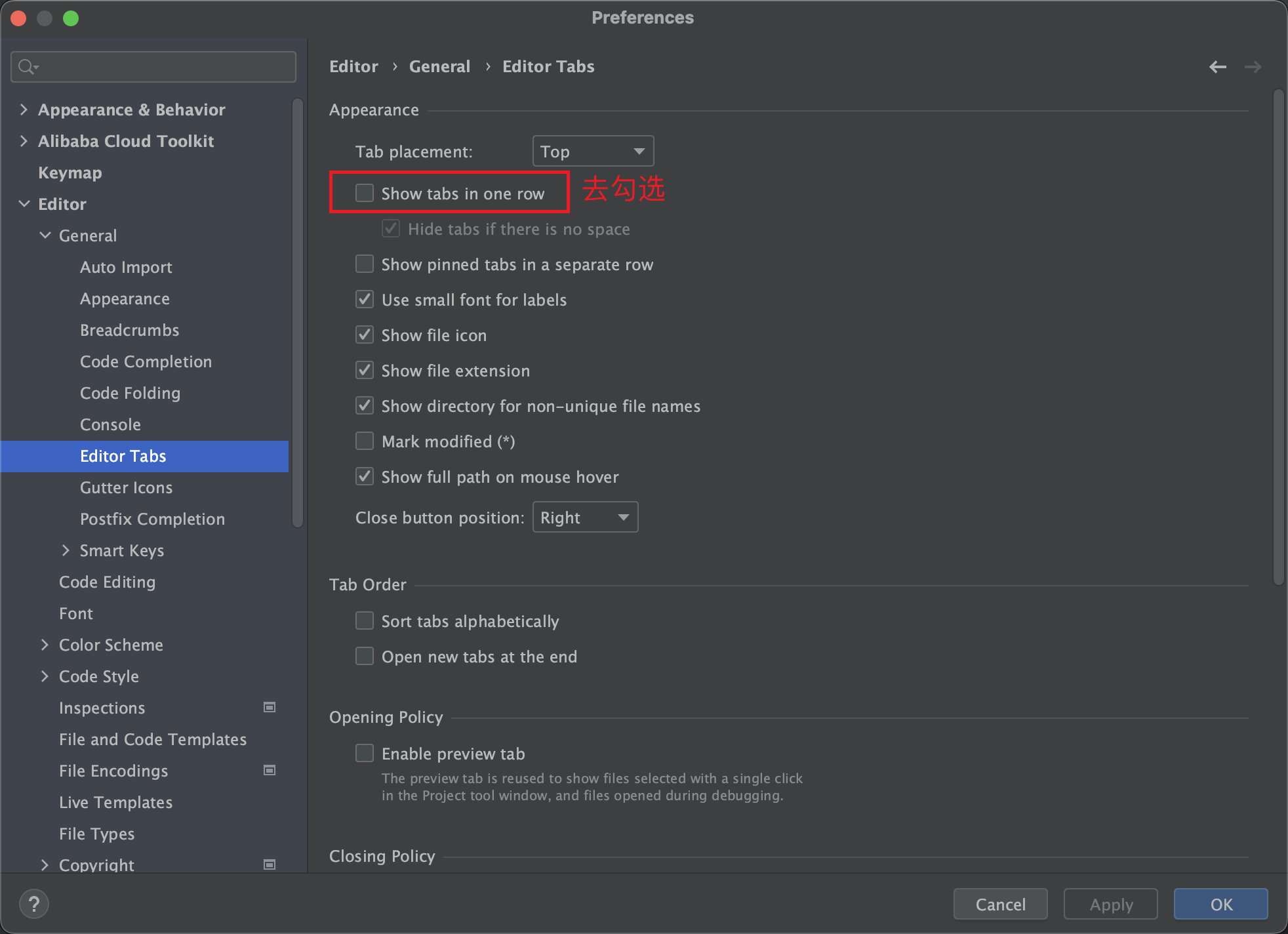
5. 代码编辑区显示行号
Settings -> Editor -> General -> Appearance -> 勾选 Show Line Numbers 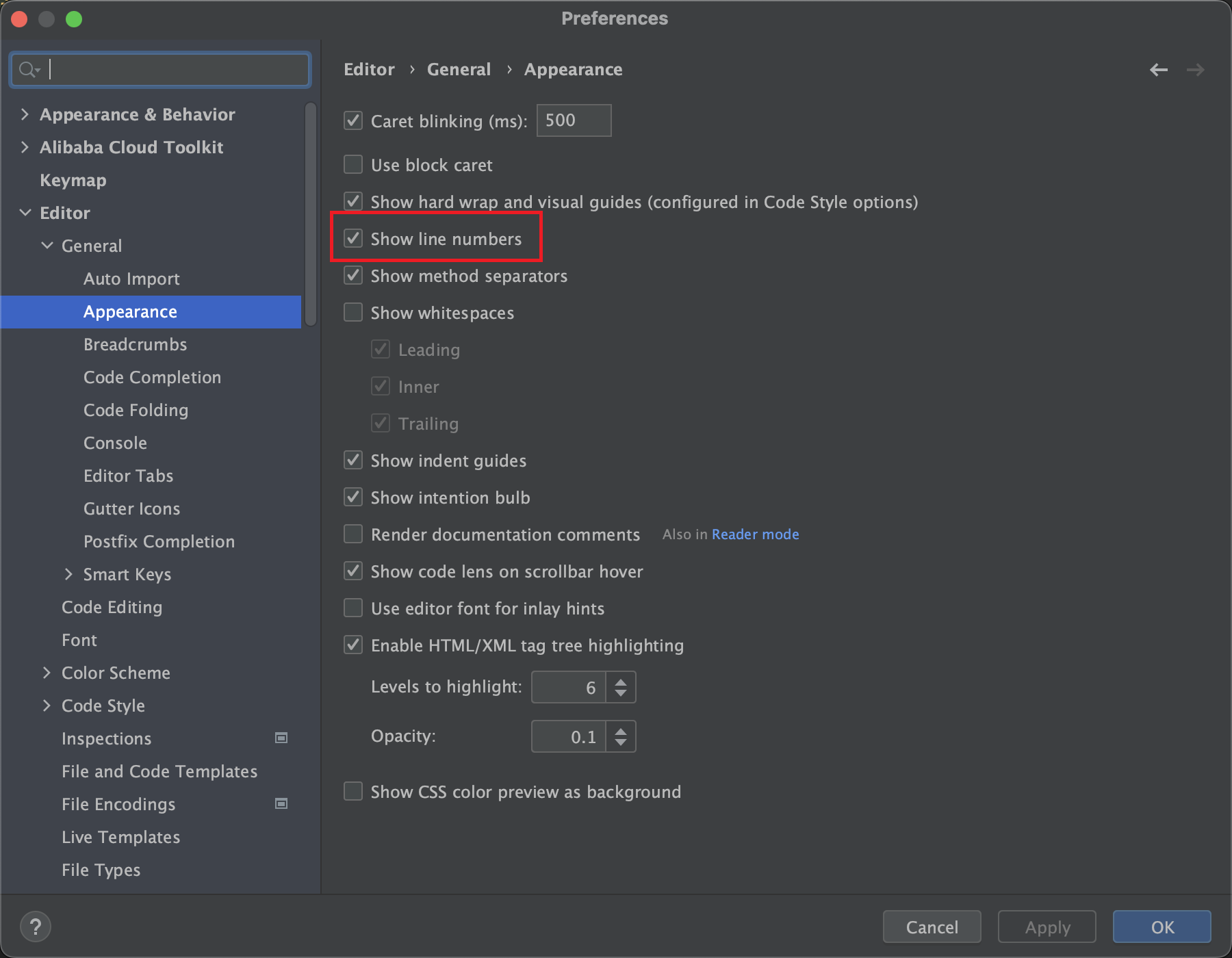
6. 显示工具条
View -> Toolbar
默认工具条分布在右侧,个人习惯放在左侧 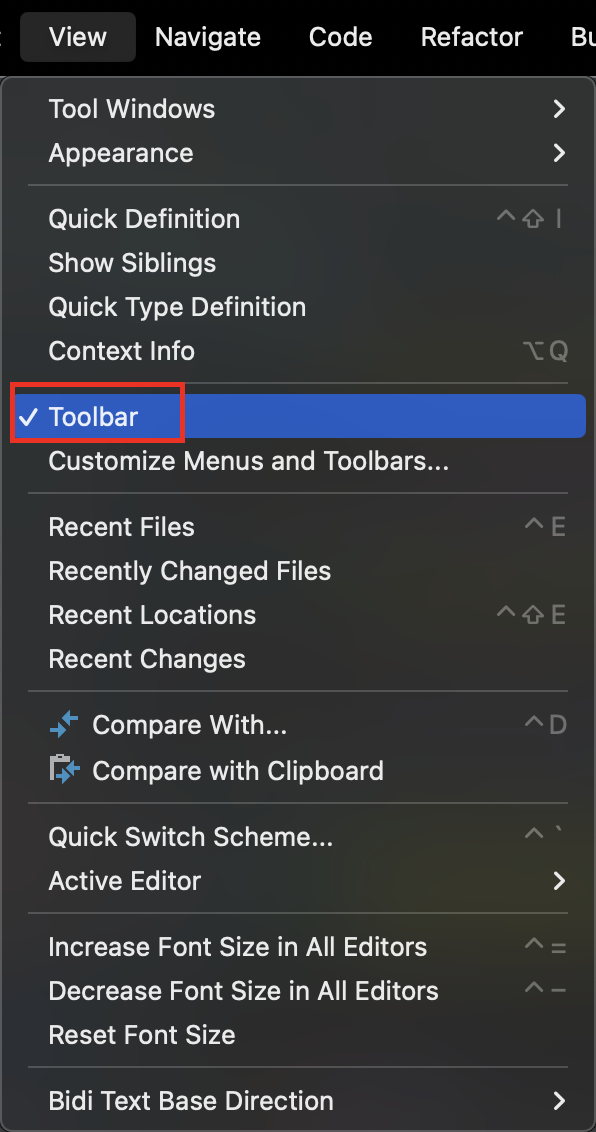
未开启

已开启

7. 设置鼠标悬浮提示
Settings -> Editor -> Code Editing -> 勾选 Show quick documentation on hover 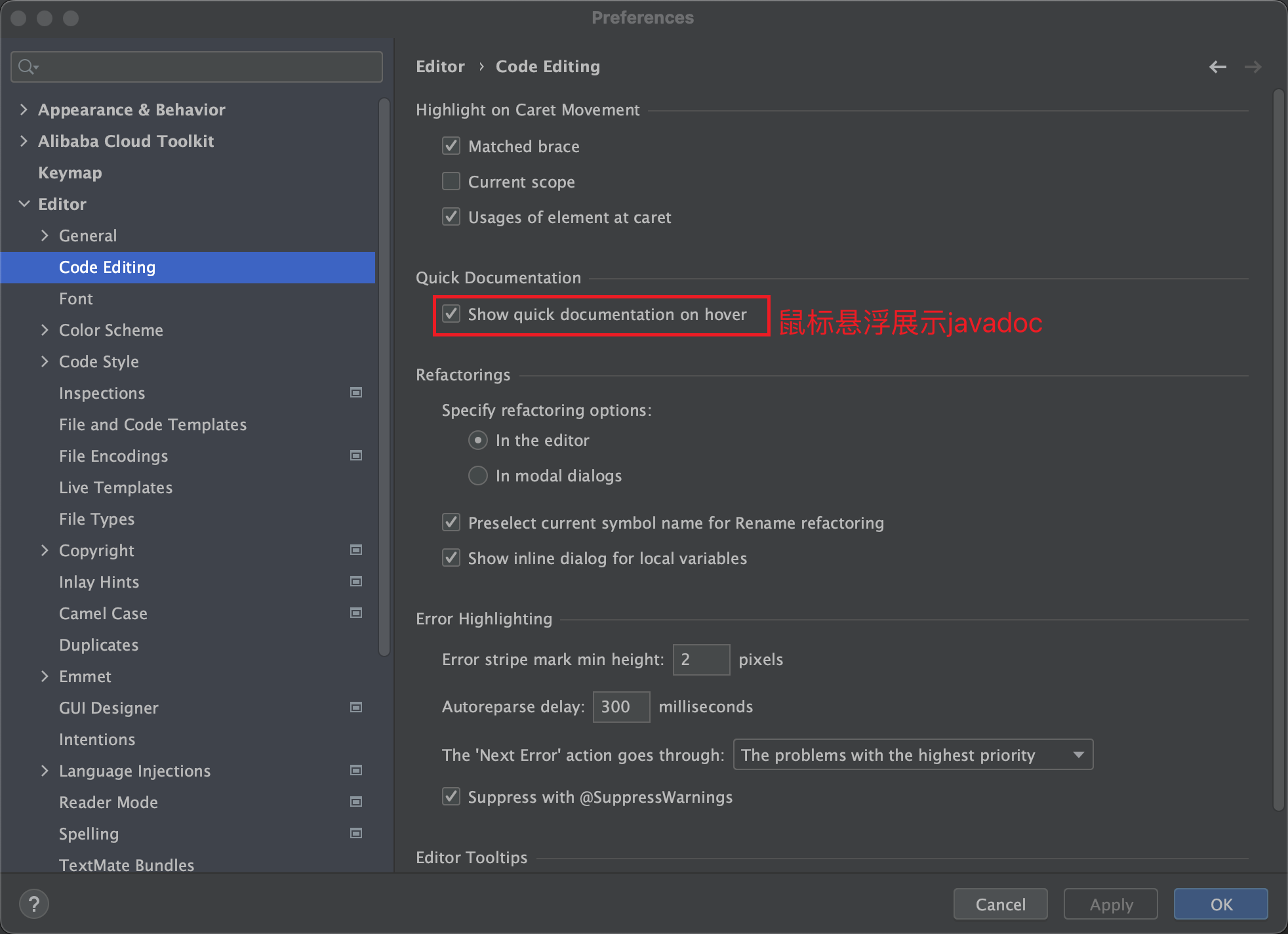
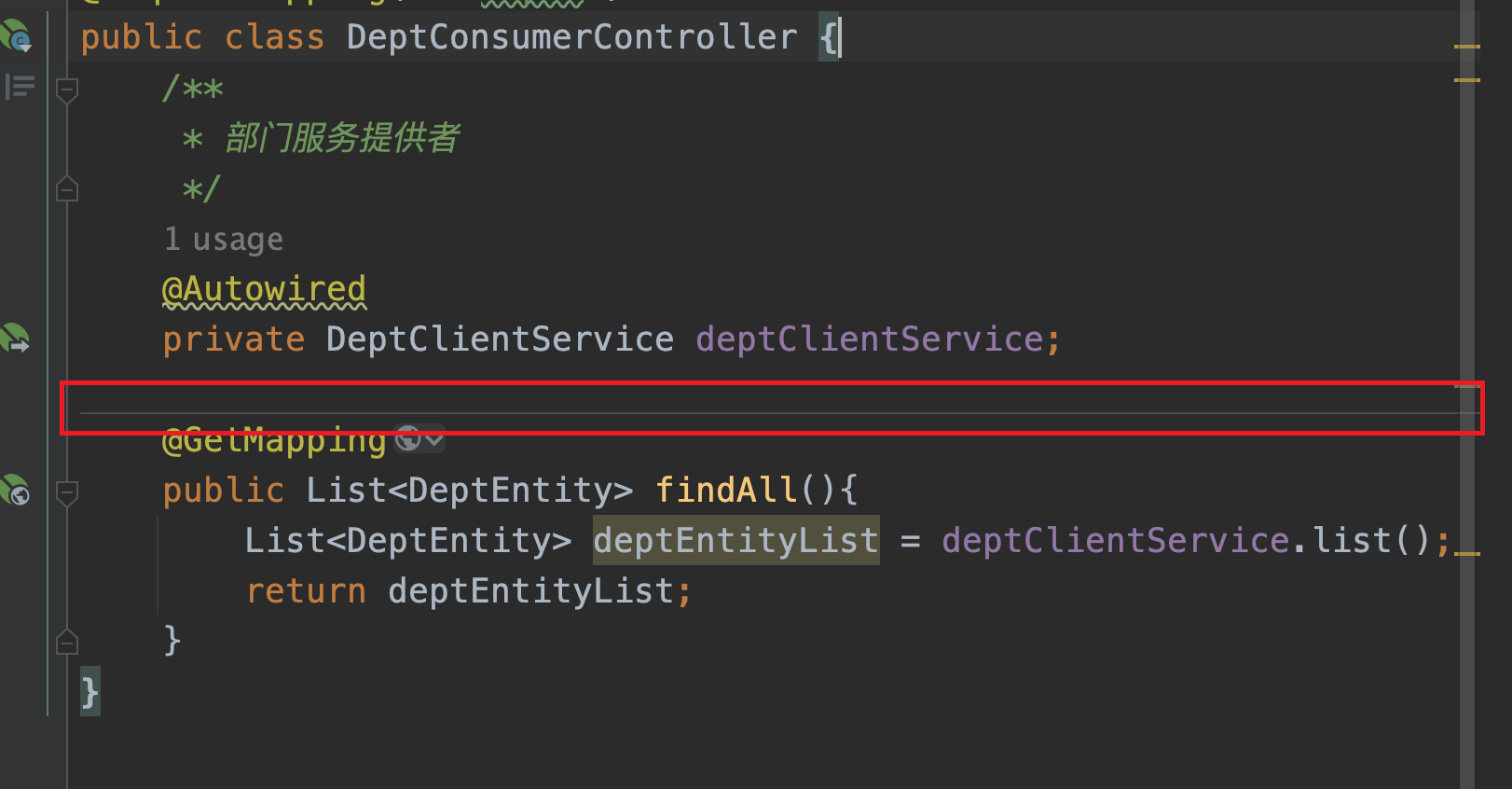
8. 显示方法分隔符
Settings -> Editor -> General -> Appearance -> 勾选 Show method separators 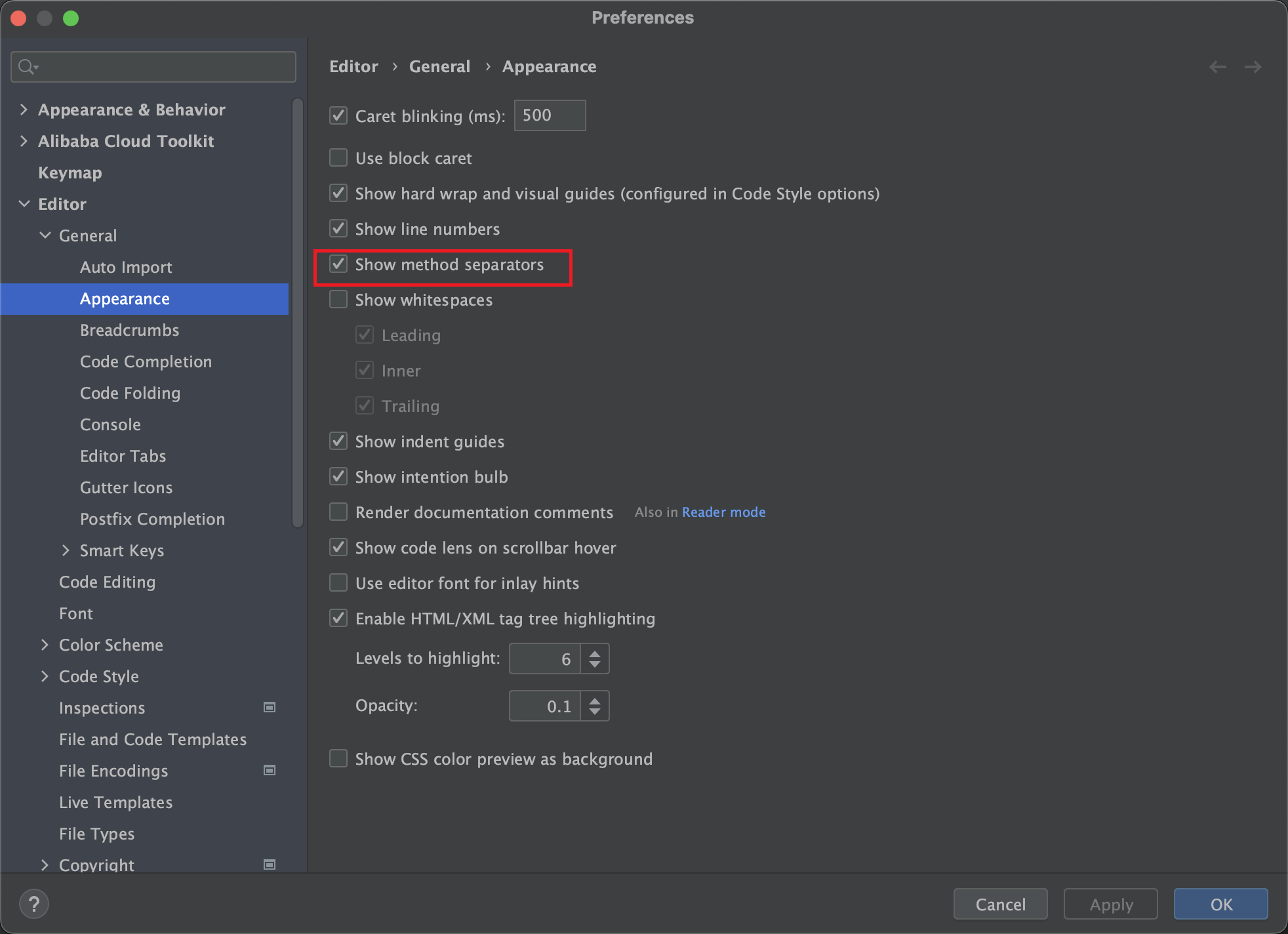
9. 设置字体必
Settings -> Editor -> Font 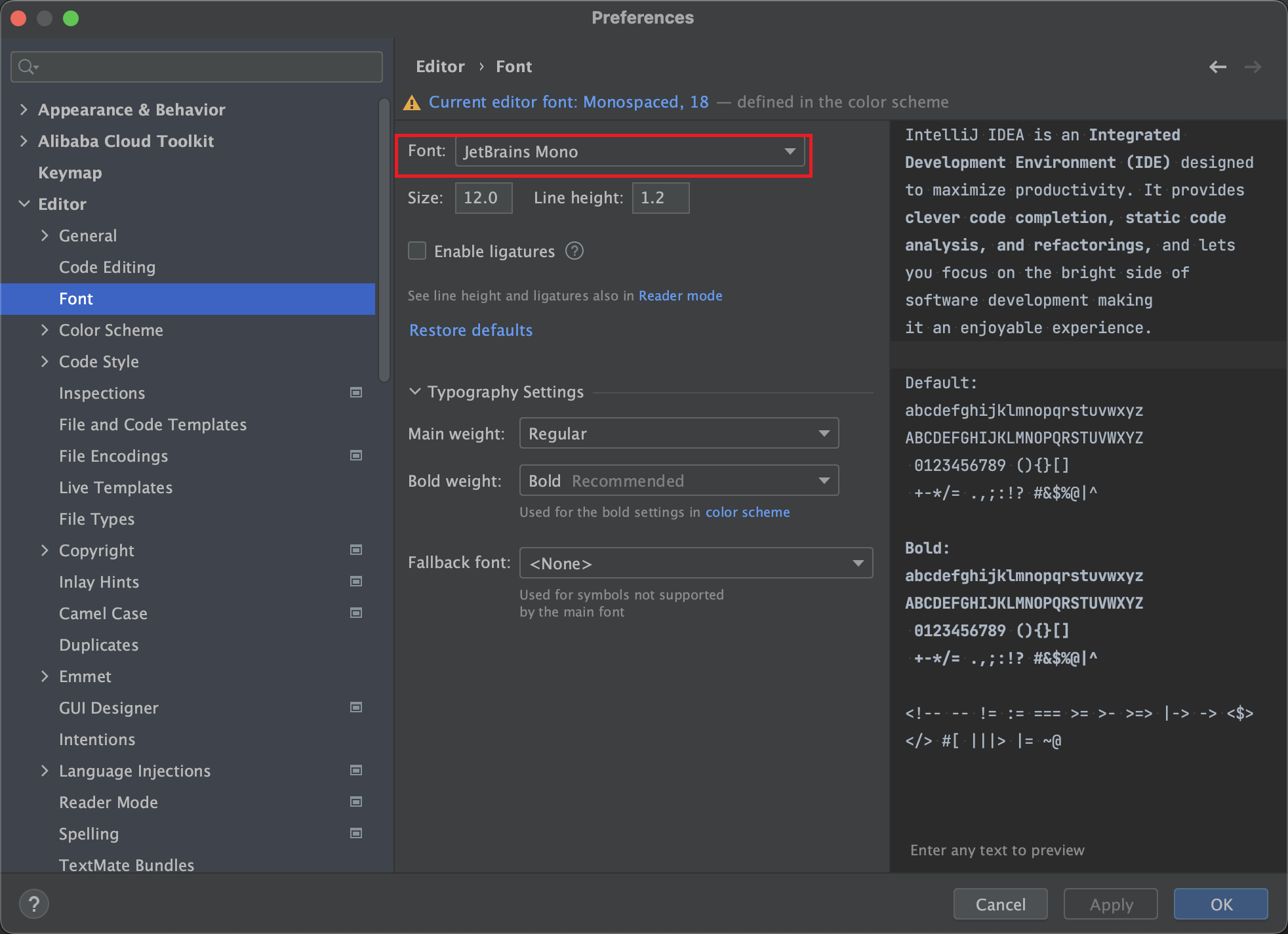
10.idea项目以TAB形式展示不开启多窗口
参考文档 Window -> Merge All Project Windows
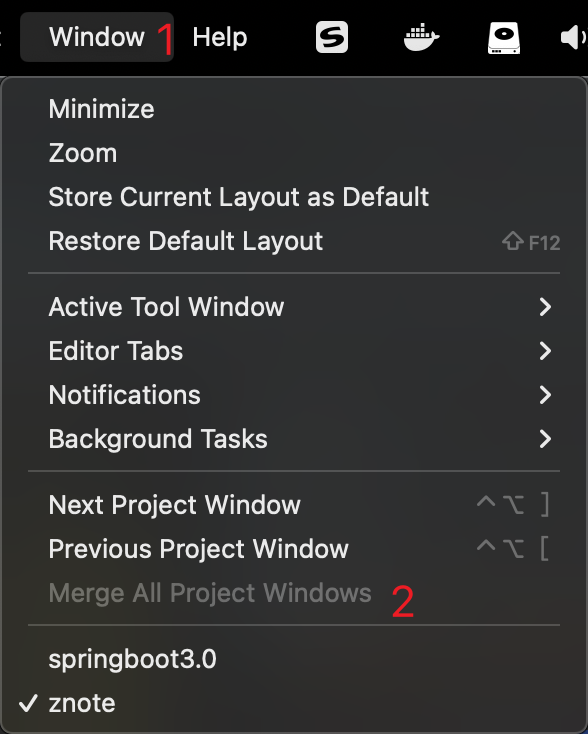 开启效果
开启效果 
参考文档
--快捷键---------------------------------------
我只记录我使用过,觉得好用的快捷键
1. 快速跳转到实现类方法
- 选中待跳转方法
 2. 按快捷键,二选一
crtl+alt+bcrtl+t
2. 收起方法
- 收起所有方法
crtl+shift+数字除号/ - 收起光标所在方法
crtl+alt+-
3. 快速查看类结构
在不打开新标签页的情况下,查看类结构
选中类名,ctrl+shift+i
4. 书签用法
4.1添加书签
可以在任意代码行,打断点的位置,按住ctrl,再按鼠标左键添加书签
4.2删除书签
在添加书签的位置,按住ctrl,再按鼠标左键即可删除书签
4.3查看书签
快捷键:ctrl+F11
5. 修改类/变量/方法名
快捷键:alt+shift+r
6. idea自带剪贴板历史
快捷键:ctrl+shift+v